53歳のおっさん、AI自動化に挑戦
 succo
succo最初にハマった7つの失敗

AIを使って、仕事をもっと楽にしたい。
できれば、「最終確認だけ自分がやって、あとはAIと自動化ツールに任せたい」
そんなことを考えて、53歳のおっさんがAI自動化に挑戦し始めました。
使い始めたのは、ChatGPT、Googleスプレッドシート、n8nなどです。
目標は、SNS投稿の文章作成から画像作成、最終的には投稿までをできるだけ自動化すること。
聞くだけなら、なんだか簡単そうです。
でも実際にやってみると、
まあ、ハマるハマる。
「なんで動かない?」
「いや、動いてるけど何か違う」
「さっきまでできてたのに」そんなことの繰り返しでした。
今回は、AI自動化を始めた自分が最初にハマった7つの失敗をまとめます。
AI自動化に興味はあるけれど、
「難しそう」
「自分には無理かも」と思っている人にこそ読んでもらいたい内容です。
そもそも、なぜAI自動化を始めたのか
自分はプログラマーではありません。
ブラインドタッチも苦手です。
新しいツールを見ても、英語が並んでいるだけで、「なんじゃこれ」となることも普通にあります。
それでもAI自動化に興味を持った理由は単純です。
毎回同じような作業を、人間がずっとやる必要があるのか?と思ったからです。
たとえばSNS投稿。
テーマを考えて、文章を書いて、画像を作って、投稿する。
毎回これを繰り返します。
だったら、「テーマだけ決めたら、あとはAIがある程度作ってくれたら楽なのでは?」と思ったのが始まりでした。
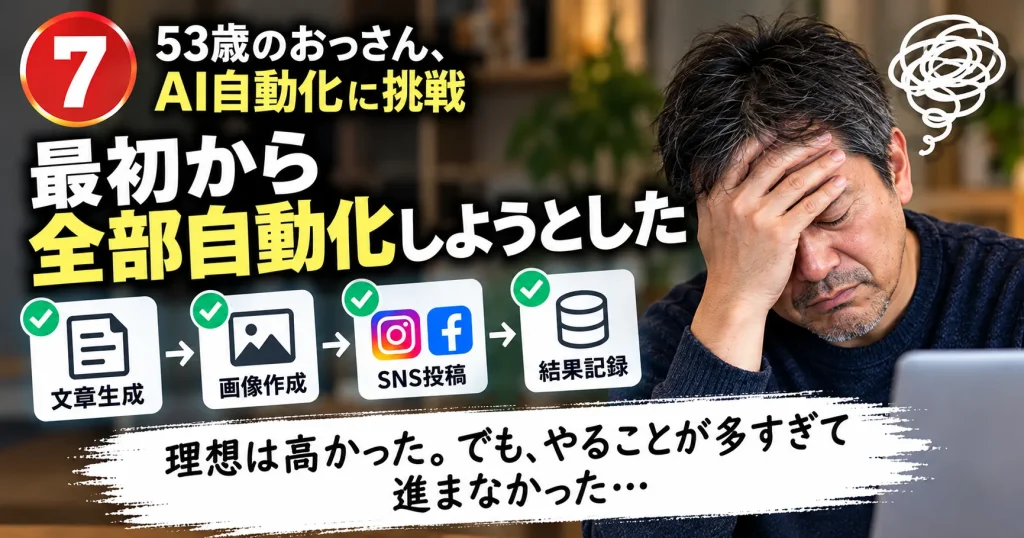
いきなり全部自動化しようとした
最初に思い描いていたのは、
Googleスプレッドシートにテーマを入力する。
するとAIが文章を作る。
画像も作る。
SNSにも投稿する。
さらに結果まで記録する。
そんな仕組みです。
今考えると、初心者のくせに、最初からやろうとしていることが多すぎました。
当然、途中で何度も止まります。
でも、その失敗のおかげで、「初心者はどこでつまずくのか」が少しずつ分かってきました。
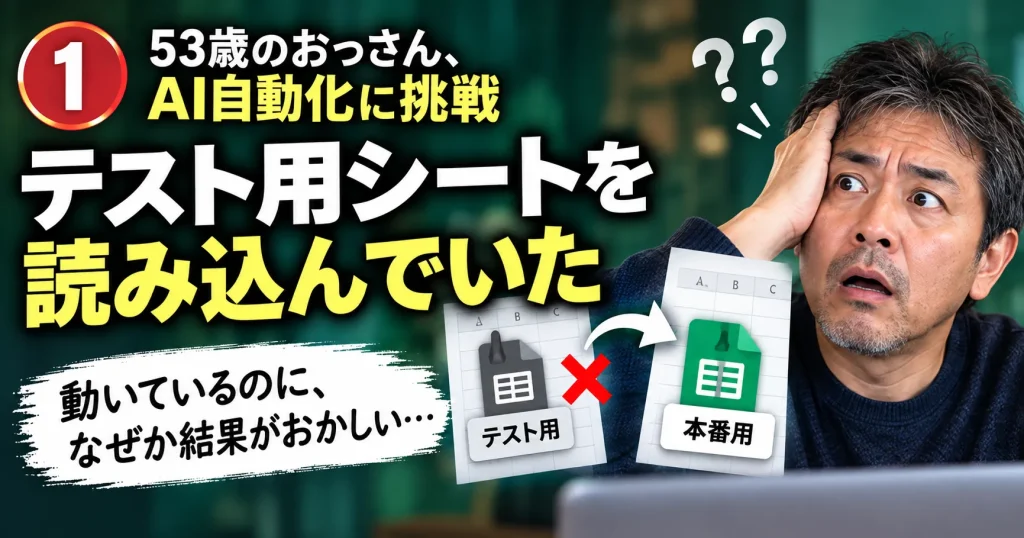
失敗① テスト用シートを読み込んでいた
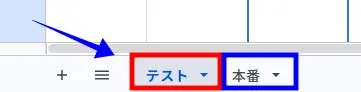
今回は、同じGoogleスプレッドシート内に「テスト用」と「本番用」の2つのタブを作っていました。
最初にハマったのは、n8nがGoogleスプレッドシートの本番用タブではなく、テスト用タブを読み込んでいたことでした。
本番用のデータを修正しても、結果が変わらない。
でもエラーは出ていない。
原因を探してみると、そもそも違うシートを見ていました。
AIもn8nも悪くありません。
単純に、自分の設定ミスです。
このとき、「動かない」より「間違ったまま正常に動いている」方が怖いと学びました。
→ 詳しくは「失敗① テスト用シートを読み込んでいた」で書いています。
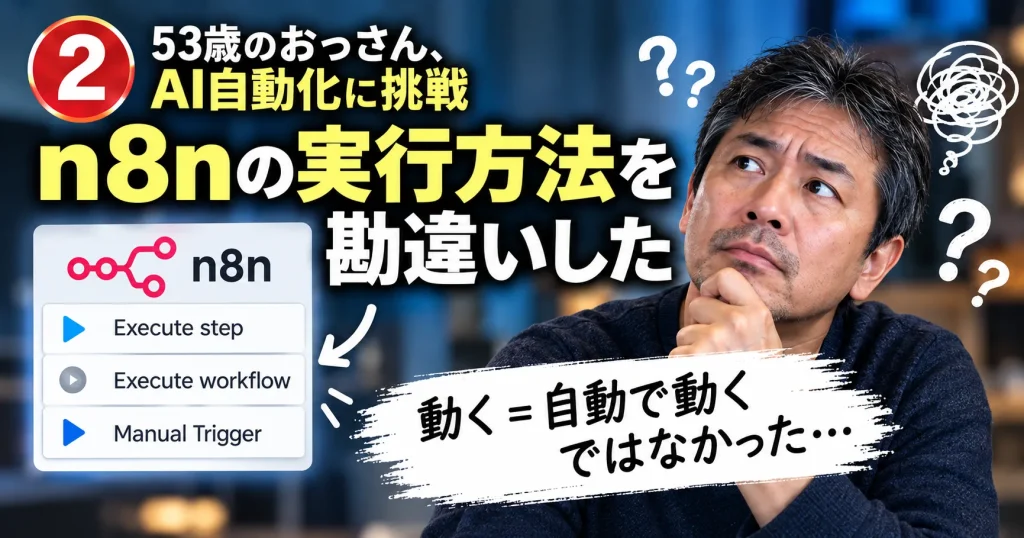
失敗② n8nの実行方法を勘違いした
次に分からなかったのが、どうやってn8nを動かすのかということでした。
Manual Trigger(マニュアル・トリガー)。
Execute step(エグゼキュート・ステップ)。
Execute workflow(エグゼキュート・ワークフロー)。
初心者からすると、「全部、動かすボタンじゃないの?」という感じです。
テストでは動いた。
でも、それが本番でも自動で動くとは限りません。
ここで初めて、「動く」と「自動で動く」は別物だと理解しました。
→ 詳しくは「失敗② n8nの実行方法を勘違いした」で書いています。
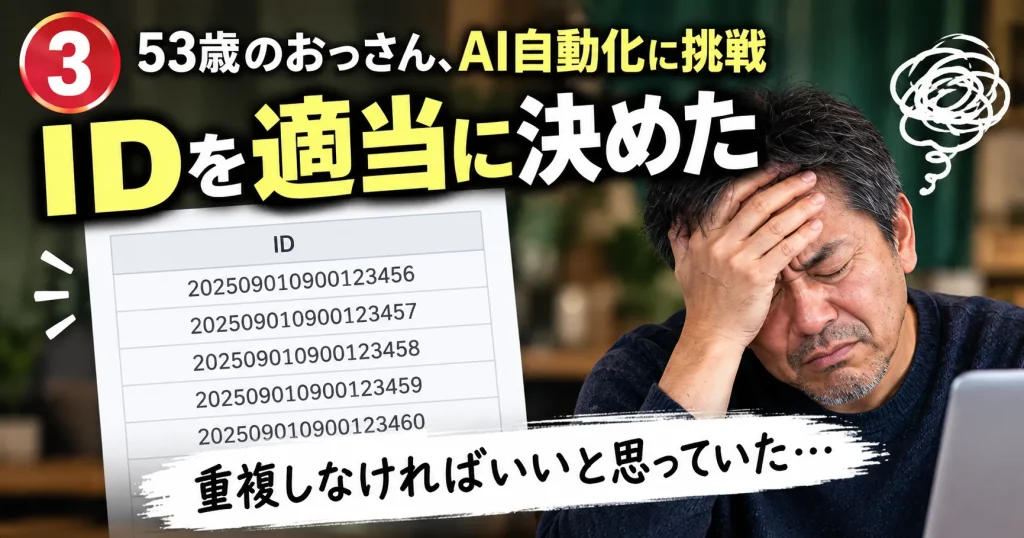
失敗③ IDを適当に決めた
自動化では、データを区別するためにIDを使うことがあります。
最初は、「重複しなければ何でもいいだろう」と思っていました。
そこで長い数字のIDを作りました。
処理自体は問題ありません。
でもGoogleスプレッドシートを見ると、何のデータなのか全然分からない。
そこで、日付と時間を使った分かりやすいIDへ変更しました。
機械が理解できるだけではなく、人間が見て分かることも大事だと気づきました。
失敗④ AIへの指示が曖昧だった
AIに文章を書いてもらえば、勝手にいい感じになる。
最初は、少しそんな期待もありました。
でも実際には、文章が長かったり、専門用語が多かったり、SNS向けとしては微妙だったり。
原因は、AIへの指示が曖昧だったことでした。
そこで、
「50代の初心者向け」
「500文字以内」
「専門用語はできるだけ使わない」など、
条件を具体的にしました。
すると結果がかなり安定しました。
→ 詳しくは「失敗④ AIへの指示が曖昧だった」で書いています。

失敗⑤ 画像まで一気に自動化しようとした
文章が作れるようになると、次は画像。
その次はSNS投稿。
どんどん自動化したくなります。
自分も、最初から全部つなげようとしてしまいました。
その結果、どこで問題が起きているのか分からなくなりました。
画像作成ではCanva連携も検討しましたが、思っていたほど簡単ではありませんでした。
そこで、まず文章。
次に画像。
その次に投稿。というように、工程を分けることにしました。
→ 詳しくは「失敗⑤ 画像まで一気に自動化しようとした」で書いています。

失敗⑥ InstagramとFacebook連携でハマった
AI自動化というと、難しいプログラムで苦労するイメージがあります。
でも実際には、SNS側のアカウント設定でもかなりハマりました。
- Facebookページ
- Meta
- ログイン
- パスワード
- 認証
設定画面を行ったり来たりして、「今どこを触ってるんだ?」となることもありました。
自動化ツールを作る前に、SNS側の準備もかなり重要です。
→ 詳しくは「失敗⑥ InstagramとFacebook連携でハマった」で書いています。

失敗⑦ 最初から全部自動化しようとした
そして、一番大きかった失敗がこれです。
最初から100%の自動化を作ろうとしたこと。
最終確認だけ自分。
あとは全部自動。
今でも理想はそこです。
でも最初からそこを目指すと、
初心者にはやることが多すぎます。
途中から、
「今日はGoogleスプレッドシートから読み込めたら成功」
「次はAIが文章を作れたら成功」と考えるようになりました。
すると、少しずつ進めるようになりました。
→ 詳しくは「失敗⑦ 最初から全部自動化しようとした」で書いています。
7つ失敗して分かったこと
実際にやってみて分かったのは、AI自動化はプログラミングができる人だけのものではないということです。
もちろん、詳しい人の方が早いと思います。
でも初心者でも、一つずつ確認して、間違えたら戻って、分からなければAIに聞く。
これを繰り返せば少しずつ進めます。
むしろ自分の場合、失敗したからこそ、「なぜこの設定が必要なのか」を理解できた部分も多くありました。
失敗は、あとから情報になる
今回、AI自動化をやりながら何度も思いました。
「また間違えた」
「時間を無駄にした」
でも今振り返ると、その失敗は全部、同じところで困っている人に伝えられる情報になっています。
詳しい人にとっては簡単なことでも、初心者にとっては、その「簡単なこと」が分かりません。
だから、このシリーズでは、難しい専門知識ではなく、実際に初心者がどこで止まったのかをできるだけそのまま書いていきます。
53歳のおっさんでも、少しずつなら進める
- AI自動化
- n8n
- API
- ワークフロー
最初は知らない言葉ばかりでした。
今でも分からないことはたくさんあります。
それでも、一つずつ進めていけば、少しずつ「仕組み」が見えてきます。
このシリーズでは、今回紹介した7つの失敗を一つずつ詳しく紹介しています。
そして今後は、実際に作った仕組みや、使っているGoogleスプレッドシート、AIへの指示方法、n8nの構成なども、
初心者目線でまとめていく予定です。
「AI自動化に興味はある。でも何から始めればいいか分からない」
そんな人の参考になればうれしいです。
このシリーズの記事
- 失敗① テスト用シートを読み込んでいた
- 失敗② n8nの実行方法を勘違いした
- 失敗③ IDを適当に決めた
- 失敗④ AIへの指示が曖昧だった
- 失敗⑤ 画像まで一気に自動化しようとした
- 失敗⑥ InstagramとFacebook連携でハマった
- 失敗⑦ 最初から全部自動化しようとした
順次、詳しく紹介していきます。
ABOUT THIS ARTICLE
この記事を書いた人
ma+(エムエープラス)
代表・三好 進
Web制作、LINE構築、小規模事業者向けのWeb活用支援などを行っています。
ホームページを「作って終わり」にせず、集客や業務効率化につながる活用方法を、できるだけ分かりやすく発信しています。
Web制作やLINE構築、Web活用についてお困りのことがありましたら、お気軽にご相談ください。