失敗① テスト用シートを読み込んでいた
 succo
succo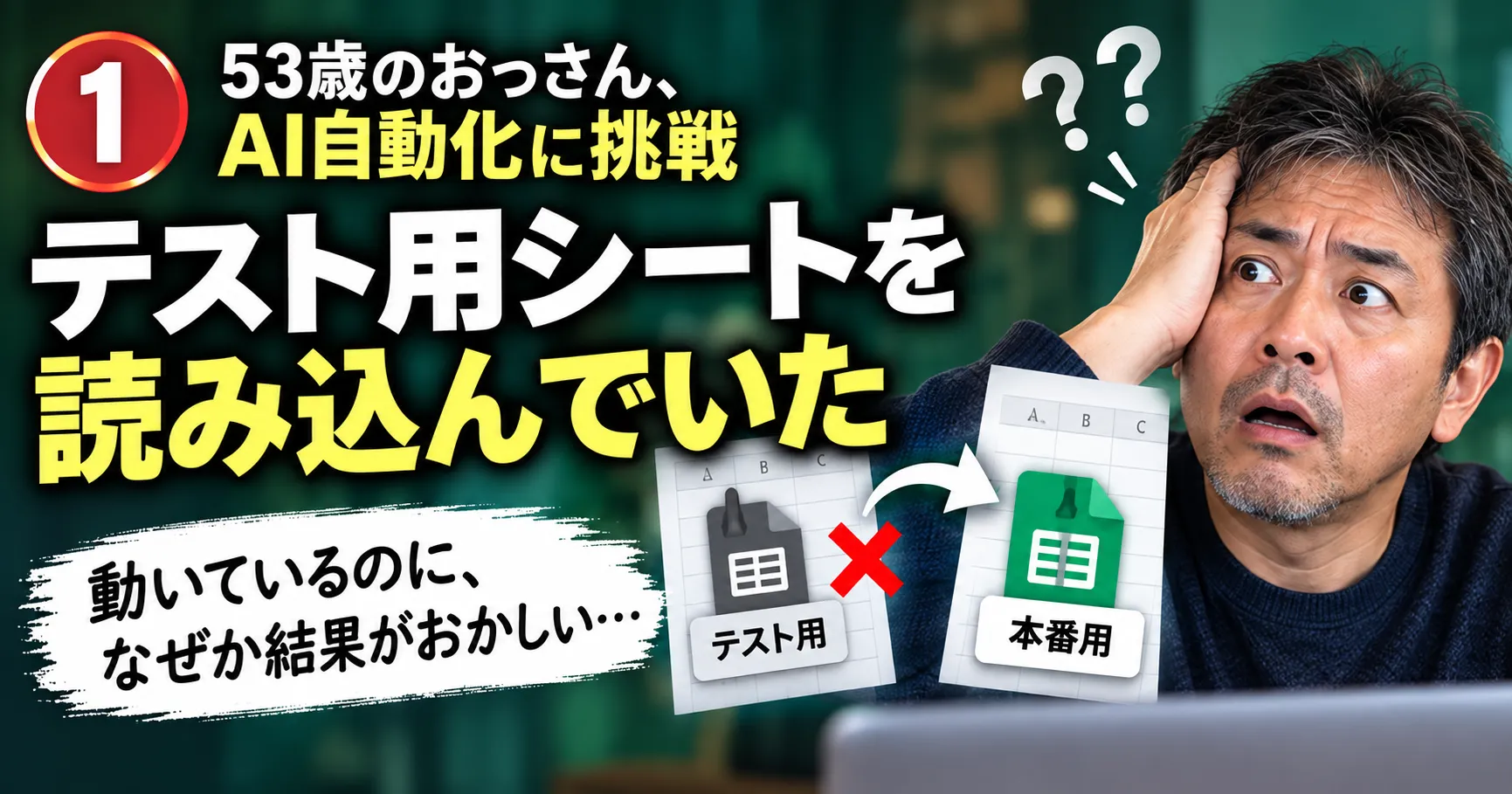
AIを使って、SNS投稿をできるだけ自動化したい。
そう思って、53歳のおっさんがn8nという自動化ツールを触り始めました。
👉プログラマーでもありません。
👉英語も得意ではありません。
👉ブラインドタッチも苦手です。
それでもChatGPTを相棒にして、Googleスプレッドシートとn8nをつなぎ、Instagramなどに使う投稿文を自動で作る仕組みを作ろうとしています。
もちろん、最初から順調ではありませんでした。
今回の失敗は、「本番用ではなく、テスト用のGoogleスプレッドシートを読み込んでいた」という、かなり初歩的なものです。
動いているのに、なぜか結果がおかしい
n8nの設定を進めて、Googleスプレッドシートからデータを読み込み、AIに投稿文を作らせるところまで進みました。
テストすると、ちゃんと動く。エラーも出ない。
ところが、本番用のGoogleスプレッドシートを修正しても、結果が思ったように変わりません。
「なんで?」
設定を見直しても、一見すると問題なさそうです。
原因は単純だった
しばらく確認して分かった原因は、n8nが本番用ではなく、テスト用に複製したGoogleスプレッドシートを読み込んでいたことでした。
AIが悪いわけでもありません。
n8nが壊れていたわけでもありません。
Googleスプレッドシートに不具合があったわけでもありません。
ただ単に、自分が接続先を間違えていた。それだけです。
「動かない」より「間違ったまま動く」方が怖い
今回やっかいだったのは、エラーが出なかったことです。
完全に止まっていれば、「どこかがおかしい」とすぐ気づきます。
でも今回は違いました。
n8nは、間違ったスプレッドシートを正常に読み込んでいた。
初心者には、これがかなり分かりにくい。
「動かない」より、「動いているけど、違うものを見ている」方が原因を探しにくいと分かりました。
テスト用を作ること自体は正しかった
テスト用と本番用を分けたこと自体は間違いではありません。
むしろ、本番データを直接触って事故を起こさないためには、テスト環境を分ける方が安全です。
問題は、今、n8nがどちらを見ているのかを自分が把握していなかったこと。
ここでした。
初心者は設定より「現在地」で迷う
AI自動化をやってみて感じたのは、初心者がつまずくのは難しいプログラムだけではないということです。
むしろ、
「今どの画面を触っているのか」
「これはテストなのか本番なのか」
「どのシートにつながっているのか」
こういうところで迷います。
詳しい人には当たり前でも、初心者には当たり前ではありません。
今回から決めたルール
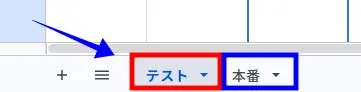
この失敗以降、テスト用と本番用は名前をはっきり分けることにしました。
たとえば、
- AI自動投稿原稿作成【テスト】
- AI自動投稿原稿作成【本番】
というように、一目で分かる名前にします。
そしてn8nを実行する前には、「今どのシートを読み込んでいるか」を確認する。
たったこれだけですが、かなり大事です。
失敗したからこそ仕組みが分かった
今回の失敗は、詳しい人から見ればかなり初歩的だと思います。
でも、自分で一度間違えたことで、「n8nがどこからデータを読み込んでいるのか」という基本が理解できました。
説明を読むだけでは、ここまで頭に残らなかったかもしれません。
AI自動化は、間違えながら覚える方が早いこともあります。
次回は「実行方法を勘違いした話」
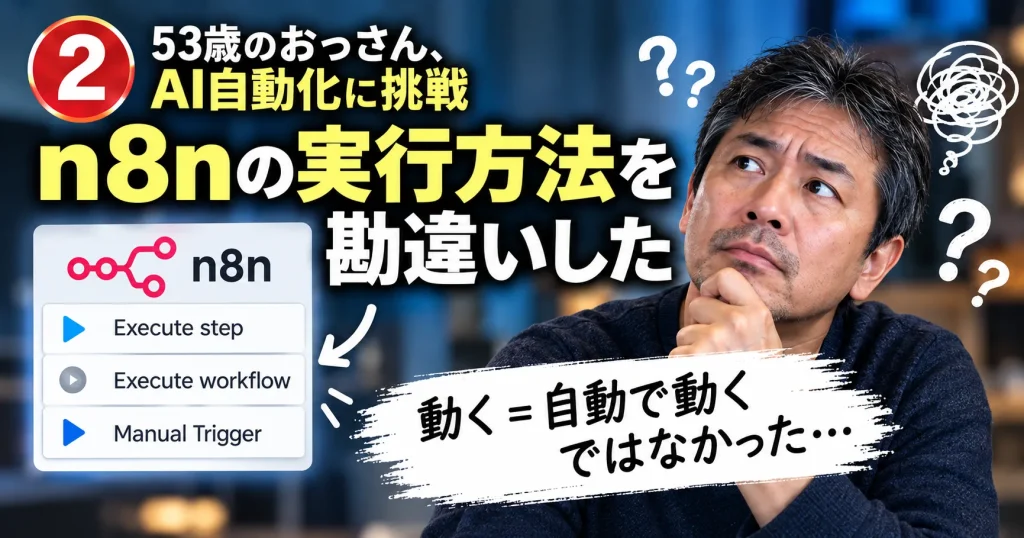
次にハマったのは、n8nのテスト実行と本番実行の違いがよく分かっていなかったこと。
「Execute step」
「Execute workflow」
「Manual Trigger」
初心者からすると、似たような言葉ばかりです。
次回は、動かしたつもりなのに、思っていた実行方法ではなかったという失敗を書きます。
↓ 次の記事 ↓
ABOUT THIS ARTICLE
この記事を書いた人
ma+(エムエープラス)
代表・三好 進
Web制作、LINE構築、小規模事業者向けのWeb活用支援などを行っています。
ホームページを「作って終わり」にせず、集客や業務効率化につながる活用方法を、できるだけ分かりやすく発信しています。
Web制作やLINE構築、Web活用についてお困りのことがありましたら、お気軽にご相談ください。