53歳のおっさんが半泣きになった日、AIと一つずつ復旧を進めた話
 succo
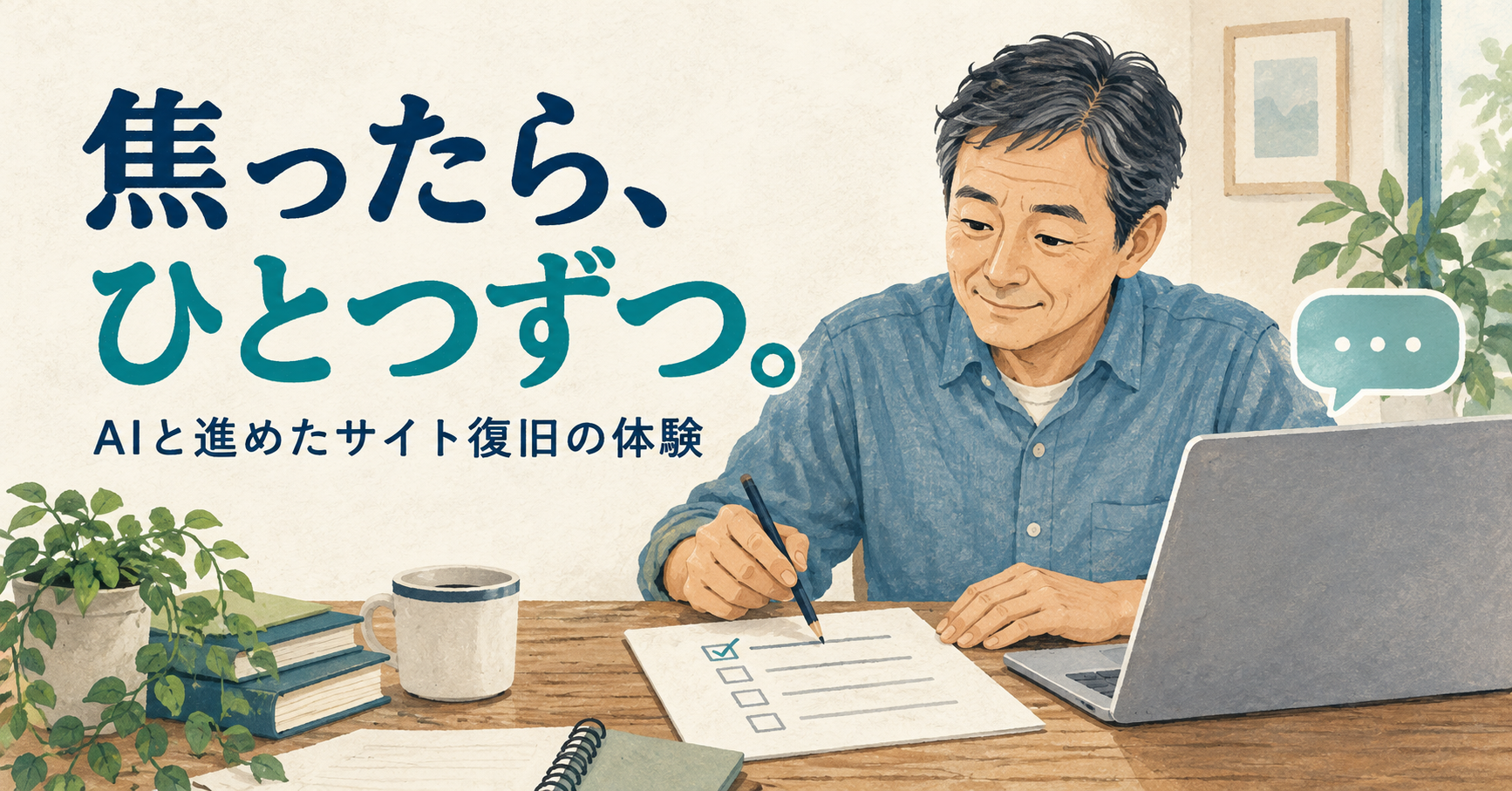
53歳のおっさんが、WordPressの管理画面を前に半泣きになりました。お客様のサイトを直していたつもりが、自分のサイト「ma+」の追加CSSを消し、別サイト用のCSSで上書きしてしまったのです。
そのときChatGPTとのやり取りで助けになったのは、一度に大量の修正案を出してもらうことより、作業を止めて対象を確かめ、一つずつ進めることでした。自分でサイトを管理する小規模事業者の方に向けて、そのとき学んだ進め方を残します。
お客様のサイトを直していたはずだった
ブラウザには、お客様のサイト、自分のサイト、サーバーの管理画面など、たくさんのタブが開いていました。スマートフォン表示の修正を進めるうちに、どのサイトを触っているのかを取り違えていました。
見た目がおかしい。そこでアドレスバーを見て、ようやく気付きました。「自社サイトやん……」。消したCSSをどう戻せばよいか分からず、焦りました。
最初に必要だったのは、作業を分けること
ChatGPTとのやり取りでは、お客様のサイトの修正と、ma+の復旧を切り分けて確認しました。両方を同時に直そうとすると、また別の画面に手を入れかねません。
AIが何を内心で考えていたかは分かりません。ただ、私にとって「いったん止める」「今見ているサイトを確かめる」という案内が、次の誤操作を避ける助けになりました。
分からない言葉を、その場で確認した
復旧の過程では、XServerの管理画面からデータベースを扱う「phpMyAdmin」を開きました。慣れない画面で、分からない用語も出てきました。
そこで、意味を確認しながら一つずつ進めました。データベースはサイトの情報を保存する場所、リビジョンは過去の変更履歴、といった具合です。「分からないまま次へ進まない」ことが大切でした。
phpMyAdminはデータの変更や削除もできる管理ツールです。今回のように過去の情報を探す場面でも、対象が分からないまま編集しないこと、認証情報をAIの会話や画面共有に載せないことを、作業の条件にしておきたいところです。
過去の履歴に、上書き前のCSSが残っていた
今回は、データベース内に残っていた過去の履歴から、上書き前のCSSを見つけることができました。それを追加CSSへ戻し、ma+の表示を復旧しました。
これは今回の経緯です。どのサイトにも必要な履歴が残っている、AIに聞けば必ず元に戻せる、という意味ではありません。残っているデータやバックアップ、サイトの設定によって対応は変わります。
次からAIに伝える、四つの条件
- 一度に案内する操作は一つにする。終わった画面を確認してから次へ進む。
- 最初に、対象サイトと作業の目的を確認する。
- 閲覧だけの操作か、保存・変更する操作かを先に説明する。
- 分からない点があれば、推測で埋めず質問として止める。
これらはAIへの指示です。入力しただけで、誤操作を自動的に防ぐ仕組みができるわけではありません。実際に開いている画面や、変更する範囲を自分でも確かめます。
一人で管理するサイトほど、止まる手順を用意する
今回、サーバー側の不具合が起きたわけではありません。私が操作するサイトを取り違えたことが発端でした。AIに相談できることは心強くても、操作前の確認まで省いてよいわけではないと感じました。
今後は、対象以外の管理画面を閉じ、変更前の内容を保存し、分からなくなったら止まる。この順番を、自分の作業ルールにします。
半泣きになるような失敗も、次の作業を見直す材料にはできます。この記事を読んだ方も、まずは管理画面のタブと、変更前の控えがあるかを確認してみてください。
参考:XServer公式・phpMyAdminの説明(確認日:2026年10月2日)。体験部分は筆者の記録であり、公式資料が個別の復旧結果を証明するものではありません。
ABOUT THIS ARTICLE
この記事を書いた人
ma+(エムエープラス)
代表・三好 進
Web制作、LINE構築、小規模事業者向けのWeb活用支援などを行っています。
ホームページを「作って終わり」にせず、集客や業務効率化につながる活用方法を、できるだけ分かりやすく発信しています。
Web制作やLINE構築、Web活用についてお困りのことがありましたら、お気軽にご相談ください。