ホームページ・ビルダーからWordPressへ移行した実録|XServerでドメイン・SSL・メールまで移した全手順
 succo
※本記事にはアフィリエイト広告を含みます。
実際に利用したサービス・作業経験をもとに紹介しています。
「ホームページ・ビルダーで作ったサイトをWordPressへ移したい」
そう思って調べてみると、WordPressのインストール方法やサーバー移転の解説記事はたくさん出てきます。
でも、実際の仕事として移行してみると、難しかったのはWordPressを作ることだけではありませんでした。
ドメイン、DNS、SSL、メール、301リダイレクト、そして旧サービスの解約。
特に今回、一番焦ったのが、
「新しいホームページは表示されているのに、ドメイン移管は終わっていなかった」
という状況です。
この記事では、実際にお客様のホームページをホームページ・ビルダー環境から、XServer+WordPressへ移行したときの流れを、失敗したところも含めて紹介します。
単なる移行手順ではなく、
「どこでつまずいたのか」
「何を確認すればよかったのか」
「移行完了の判断はどこでするのか」
までまとめました。
これからホームページ・ビルダーからWordPressへの移行を考えている方の参考になれば幸いです。
ホームページ・ビルダーからWordPressへ移行することになった理由
今回対応したのは、長年ホームページ・ビルダーを使って運営されていた事業者様のWebサイトです。
ホームページ・ビルダーは現在WordPressにも対応しているため、「WordPressが使えないから移行した」というわけではありません。
今回XServer+WordPressへ移行した理由は、大きく4つありました。
1.お客様自身でホームページを更新しやすくしたかった
今後の運用を考えると、WordPressへ移行してブラウザの管理画面から更新できる環境にした方が便利です。
WordPressなら、
・ページの文章を修正する
・写真を差し替える
・新しい商品情報を掲載する
・お知らせを追加する
といった日常的な更新を、お客様自身で行いやすくなります。
制作会社へ毎回修正を依頼しなくても、簡単な更新であれば自社で対応できる環境を作ることも、今回の目的の一つでした。
2.年間のサーバー費用を抑えられた
もう一つ大きかったのが、毎年かかる固定費です。
移行前に利用していたホームページ・ビルダー サービスの「ぴったり10GBプラン」は、現在月額1,980円(税込)です。
年換算すると、
1,980円 × 12カ月 = 23,760円(税込)/年
となります。
一方、今回利用したXServerのスタンダードプランは、12カ月契約の場合、
1,100円 × 12カ月 = 13,200円(税込)/年
です。
単純比較すると、年間10,560円の固定費削減になります。
ホームページは数年間使い続けるものなので、年間では約1万円の違いでも、5年間なら単純計算で5万円以上の差になります。
「サイトを新しくする」だけでなく、今後の維持費まで含めて考えることも重要だと感じました。
※料金・プラン内容は2026年10月時点の情報です。最新情報は各サービスの公式サイトをご確認ください。
3.10GBから500GBへ。容量にも大きな余裕ができた
費用だけでなく、サーバー容量にも大きな違いがあります。
ホームページ・ビルダーの「ぴったり10GBプラン」は、その名前の通り容量10GBです。
一方、現在のXServerスタンダードプランは、500GBのディスク容量があります。
今回のホームページだけで500GBを使うわけではありません。
むしろ通常の企業ホームページであれば、ここまでの容量を使い切る可能性は高くありません。
ただ、
・商品写真が増える
・ブログ記事が増える
・画像やPDFを掲載する
・メールデータが増える
・今後ほかのWebサイトを運営する
といったことを考えると、容量に余裕があることは安心材料になります。
単純に、10GB → 500GBになったという点も、今後の運用を考えるとメリットでした。
4.条件を満たせば独自ドメインも永久無料になる
さらにXServerには「独自ドメイン永久無料特典」があります。
現在、スタンダードプランを新規契約する場合、
・12カ月以上の契約
・自動更新設定を有効にする
などの条件を満たすことで、対象となる独自ドメインを1つ、サーバー契約中は無料で利用できます。
ドメインは通常、毎年更新費用がかかります。
そのため、サーバー料金だけでなく、ドメインの維持費まで抑えられる可能性があるというのもメリットです。
ただし、対象ドメインや適用条件は変更される可能性があります。
「XServerを契約すれば無条件ですべてのドメインが永久無料になる」というわけではないので、申し込み前に最新の適用条件を確認してください。
今回の移行は、
「ホームページ・ビルダーが使いにくいからXServerへ変えた」
という単純なものではありません。
今後の更新のしやすさ、年間の維持費、サーバー容量、独自ドメインの維持費などを総合的に比較した結果、
XServer+WordPressへ移行するメリットが大きい
と判断しました。
実際に移行してみると、WordPressサイトを作ること以上に苦労したのが、ドメイン・DNS・SSL・メールの切り替えでした。
ここからは、実際に行った移行作業と、私自身がつまずいたポイントを順番に紹介します。
最初に理解しておきたい「サーバー・ドメイン・DNS」の違い
なぜドメイン移管より先にDNSを変更したのか
今回の移行では、ドメイン移管が完了する前にDNSを変更し、新しいWordPressサイトを先に公開しました。
「先にドメインをXServerへ移管してから、サーバーを切り替えればいいのでは?」
と思う方もいるかもしれません。
私も今回の作業を振り返ると、ここは説明しておいた方が分かりやすいポイントだと思います。
理由は、
ドメイン移管と、ホームページの表示先を変更する作業は別だからです。
今回、新しいWordPressサイトはすでにXServer上で完成していました。
一方で、ドメイン移管には移管元での承認手続きなどがあり、完了まで時間がかかっていました。
そこでドメインの管理会社自体はまだ変更せず、DNS設定だけを変更して、
「example.com(例)へアクセスしたら、新しいXServerを表示する」
状態にしました。
これによって、ドメイン移管の完了を待たずに新しいホームページを公開することができます。
旧サーバーについても、この段階ですぐ解約することはせず、移行後の表示やメールなどを確認できるよう残しておきました。
その後、ドメイン移管の承認手続きを進め、最終的にドメイン管理もXServerへ移しています。
ここで重要なのは、
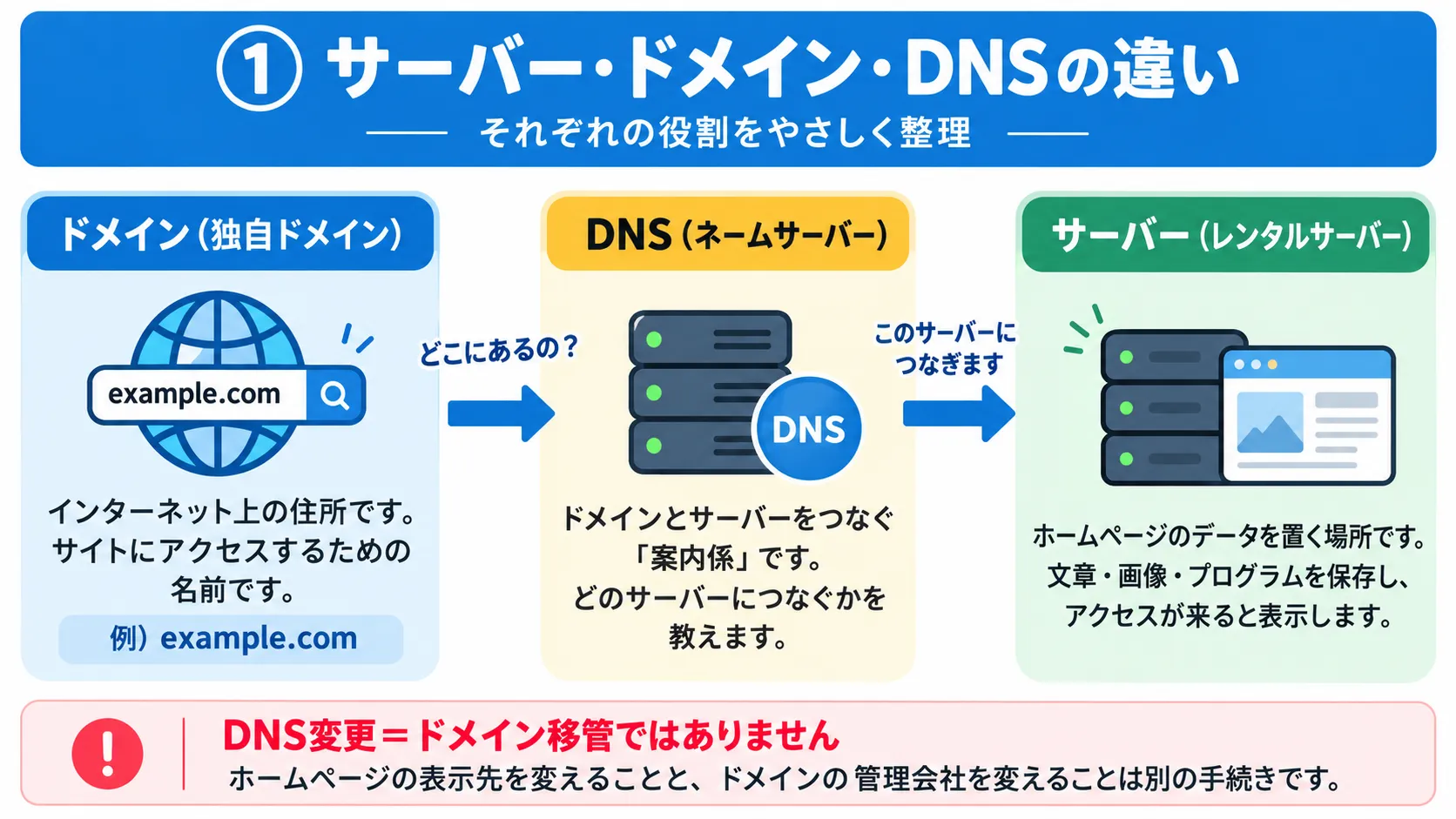
DNS変更=ドメイン移管ではありません。
ホームページの表示先を新しいサーバーへ変更することと、ドメインそのものの管理会社を変更することは、それぞれ別の手続きです。
今回のように、まずDNSを変更して新しいサーバーでホームページを公開し、その後にドメイン移管を進めることもできます。
今回の移行で特に重要だったのが、この違いを理解することでした。
初心者の方には少し分かりにくいところなので、ここから「サーバー」「ドメイン」「DNS」の役割をできるだけ簡単に説明します。
サーバーはホームページのデータを置く場所
WordPressや画像、文章など、ホームページを構成するデータを保存している場所がサーバーです。
今回の場合、
旧環境
ホームページ・ビルダー側のサーバー
↓
新環境
XServer
へ変更しました。
ドメインはホームページの住所
「example.com」のような文字列がドメインです。
サーバーを引っ越しても、ドメインをそのまま使えば、ホームページのURL自体を変えずに運用できます。
DNSはドメインとサーバーを結び付ける案内役
DNS設定を変更すると、
「このドメインへアクセスしたら、新しいXServerを表示してください」
という指定ができます。
ここが今回の重要ポイントです。
DNSを先に切り替えれば、新しいWordPressサイトを表示できます。
しかし、それだけでは、
ドメインそのものの管理会社がXServerへ移ったわけではありません。
ここを私は実際の作業で改めて実感しました。
サイトが表示されても「ドメイン移管完了」とは限らない
今回、新しく作ったWordPressサイトは正常に表示されていました。
SSLも設定され、https://~でアクセスできます。
そのため、一見すると移行作業は終わったように見えます。
ところがXServer側を見ると、「ドメイン移管申請中」の状態が続いていました。
ここで、「ホームページは普通に表示されているのに、なぜ?」となりました。
原因は簡単でした。
Webサイトの表示先を変更するDNS設定と、ドメインの管理会社を変更するドメイン移管は別だからです。
ここを知らないまま作業すると、
「もう新サイトが表示されているから移行完了だろう」
と思ってしまう可能性があります。
実際に行ったホームページ移行の流れ
今回の移行では、いきなり旧サイトを止めることはしませんでした。
先にXServer側でWordPressサイトを作り、動作を確認してから切り替えています。
大まかな流れは次の通りです。
1.XServerを準備
まず新しいWebサイトを設置するため、XServerを準備しました。
初期費用無料、月額990円から、高速・多機能・高安定レンタルサーバー『エックスサーバー』
2.WordPressをインストール
XServer上へWordPressをインストールし、新しいサイトの制作環境を作りました。
この段階では旧ホームページはそのまま残しています。
3.旧サイトを確認しながらWordPressで再構築
ホームページ・ビルダーで作られていた旧サイトを確認しながら、
・トップページ
・商品ページ
・サービスページ
・お問い合わせ
・アクセス情報
などをWordPressで作り直していきました。
単純に文章をコピーするのではなく、スマートフォン表示や今後の更新方法も考えながら構成を変更しています。
4.問い合わせフォームなどを確認
WordPressではホームページが表示されるだけでは不十分です。
問い合わせフォームから実際に送信し、指定したメールアドレスへ届くかまで確認しました。
フォームが表示されているだけで安心してはいけません。
実際に送信テストをすることが重要です。
5.DNSを変更して新しいWordPressサイトを公開
新サイトの準備ができたところでDNS設定を変更しました。
これにより、独自ドメインへアクセスすると、新しく作ったWordPressサイトが表示されるようになります。
6.SSLとwwwの表示を確認
公開後は、https://example.comだけではなく、
wwwあり・なし
HTTP・HTTPS
についても確認しました。
古いURLからアクセスした場合に正しいページへ移動するかも確認します。
7.旧URLを301リダイレクト
旧サイトと新サイトでURLが変わったページについては、301リダイレクトを設定しました。
301リダイレクトとは、簡単にいうと、
「このページは新しいURLへ移動しました」
と検索エンジンや閲覧者へ伝える仕組みです。
これを設定しておかないと、以前のページへアクセスした人が404エラーになってしまう可能性があります。
最大の失敗。ドメイン移管がいつまで経っても終わらない
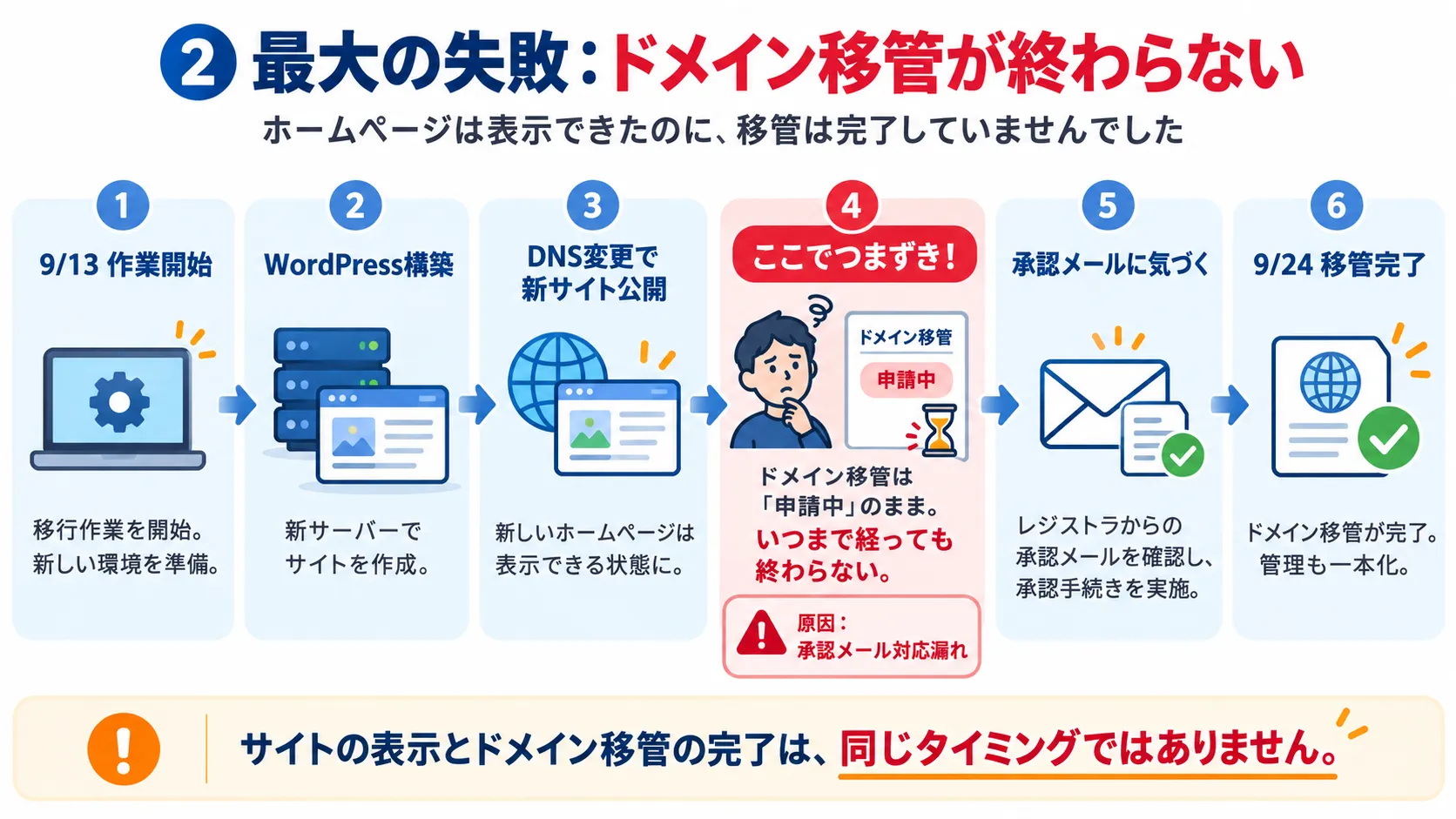
今回、一番時間がかかったのがドメイン移管でした。
ホームページ自体はすでに新しいWordPressサイトへ切り替わっています。
ところが、XServerの管理画面を見るとドメイン移管が完了していません。
しばらく待っても状態が変わらない。
「普通は数日かかるのかな?」
と思って待っていました。
しかし、原因はそこではありませんでした。
原因は旧サービス側から届いていた承認メール
ドメイン移管では、移管先から申請するだけで終わらない場合があります。
今回の場合、ホームページ・ビルダー側から届いていた、ドメイン移管を承認するためのメールへの対応が必要でした。
ここを見落としていました。
承認手続きを行ったあと、ドメイン移管が進み、最終的にXServerから「ドメイン移管完了」の通知が届きました。
今回の案件では、2026年9月24日14時06分に移管完了メールを確認しています。
「移管申請中」が長いときはメールを確認
ドメイン移管を行っていて、
「何日待っても移管申請中のまま」
という場合は、ただ待つのではなく、
旧ドメイン管理会社から承認メールが届いていないか
確認した方がいいです。
迷惑メールフォルダなども含めて確認しておくことをおすすめします。
今回の移行を時系列で整理すると分かりやすい
今回の作業を簡単に整理すると、次のような流れでした。
2026年9月13日ごろ
WordPress・ドメイン移行作業を開始
↓
新しいWordPressサイトをXServer側で準備
↓
DNSを変更
独自ドメインで新サイトを表示
↓
ホームページは表示できたものの、XServer側ではドメイン移管申請中
↓
旧サービス側からの承認手続きを確認
↓
2026年9月24日
ドメイン移管を承認
↓
2026年9月24日14時06分
XServerからドメイン移管完了通知
この流れを見ると分かりますが、
ホームページが新サーバーで表示された日と、ドメイン移管が完了した日は同じではありません。
今回の記事で一番伝えたいポイントのひとつです。
サイトが表示された後こそ注意。メールを止めないために確認する
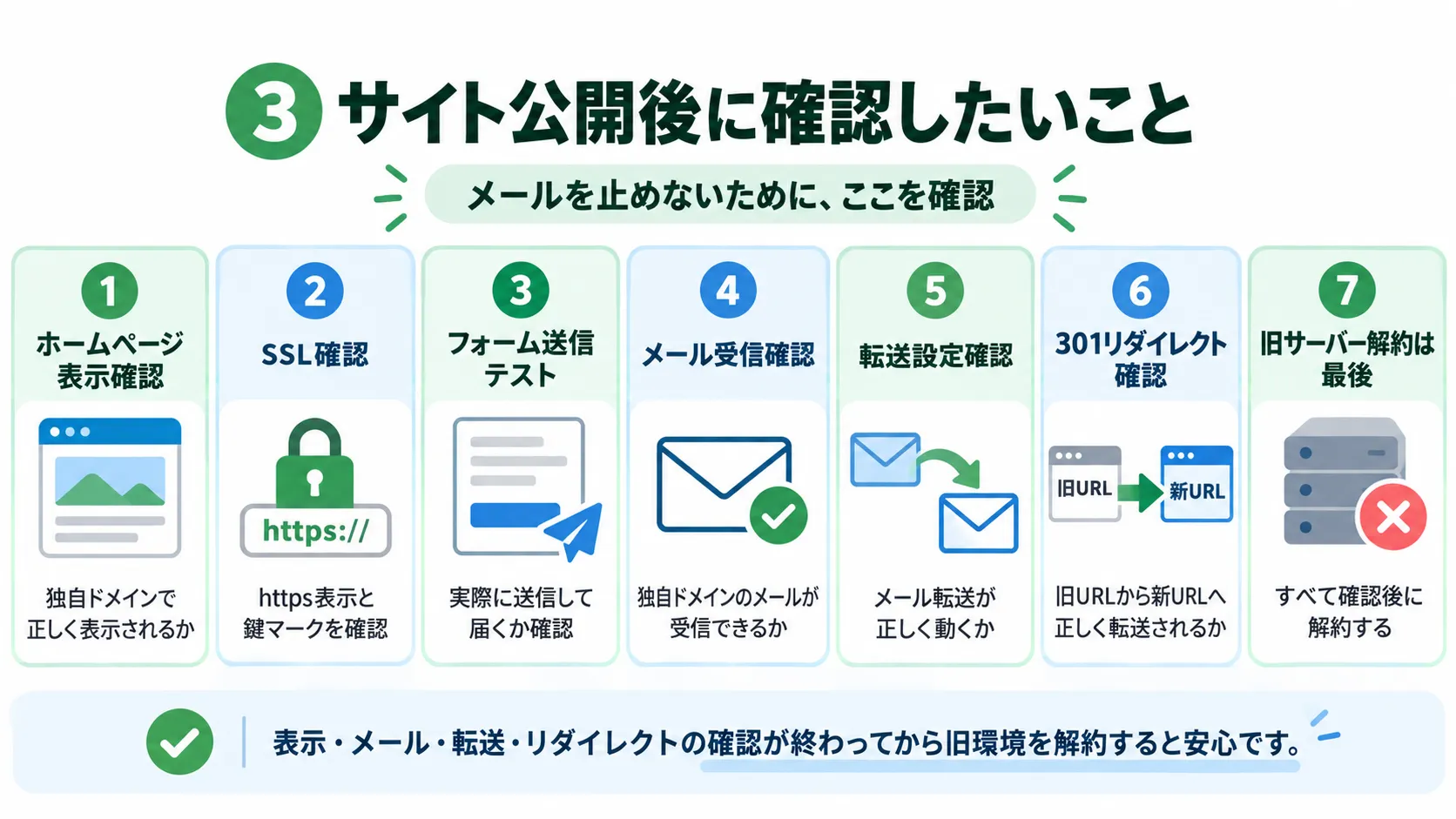
企業や店舗のホームページを移行する場合、もう一つ注意したいのがメールです。
独自ドメインで、
info@example.com
などのメールアドレスを使用している会社は少なくありません。
Webサイトだけ新しいサーバーへ移しても、メール設定に問題があれば仕事に影響します。
独自ドメインメールがどこで動いているか確認する
まず確認したいのは、現在のメールがどのサービスで動いているのかです。
ホームページとメールを同じサーバーで利用している場合もありますし、メールだけ別サービスを利用しているケースもあります。
ここを確認せずにDNSを変更すると、メールが受信できなくなる可能性があります。
問い合わせフォームは実際に送信する
今回もお問い合わせフォームを作ったあと、
自分でフォームへ入力
↓
送信
↓
指定メールへ届く
↓
転送先にも届く
ところまで確認しました。
「送信完了と表示されたから大丈夫」
ではなく、
最終的な受信先に届いたか
まで確認することが重要です。
WordPressが表示されたからといって旧サービスをすぐ解約しない
これもかなり重要です。
新しいWordPressサイトが正常に表示されたからといって、その日に旧ホームページ・ビルダー環境を解約するのはおすすめしません。
しばらくは、
・ホームページの表示
・問い合わせフォーム
・メール受信
・SSL
・301リダイレクト
・画像リンク
・スマートフォン表示
などを確認します。
問題がないことを確認してから、旧サービスを解約した方が安全です。
今回も新旧環境を確認しながら進めました。
旧サイトのバックアップも残しておく
旧サービスを解約する前に、必要なデータは保存しておきます。
移行直後に、
「あの画像が必要だった」
「以前の文章を確認したい」
となることもあります。
WordPress側のバックアップだけでなく、旧サイトのデータも一定期間保存しておくと安心です。
移行して終わりではない。お客様自身で更新できる状態にする
今回、WordPressへ移行した理由の一つは、お客様自身でホームページを更新しやすくすることでした。
そのため、サイトを公開して終わりにはしていません。
実際に、
・WordPressへのログイン方法
・固定ページの編集方法
・画像の変更方法
・画像の代替テキスト
・リンクの変更
・更新してよい場所
・できるだけ触らない方がよい場所
などをまとめた操作マニュアルも作成しました。
ホームページ制作では、
「制作会社が更新できるサイト」ではなく「お客様が運用できるサイト」
にすることも大切だと思っています。
特に商品やサービス内容が頻繁に変わる事業では、毎回制作会社へ連絡するより、自分たちで簡単な更新ができる方が運用しやすくなります。
実際にやって分かった、HPBからWordPressへ移行するときの重要ポイント
今回の移行を経験して、特に重要だと感じたのは次の5つです。
- 新しいWordPressサイトを先に作ってから切り替える
- サーバー移転・DNS変更・ドメイン移管を同じものだと思わない
- ドメイン移管の承認メールを必ず確認する
- Webサイトだけでなくメール・フォームまでテストする
- 新サイトの動作確認が終わる前に旧サービスを解約しない
WordPressのインストール自体は、それほど難しくありません。
実際に神経を使うのは、
現在使っているホームページやメールを止めずに、新しい環境へ切り替えること
だと思います。
今回WordPressの移行先としてXServerを使用しました
今回のホームページ移行では、WordPressの設置先としてXServerを使用しました。
WordPressの簡単インストールやSSL設定などが用意されているため、WordPressサイトを運営する環境を作りやすいレンタルサーバーです。
これから、
「ホームページ・ビルダーからWordPressへ変更したい」
「古いホームページを新しくしたい」
「自分で更新できるホームページにしたい」
という方は、サーバー選びの候補として確認してみてもいいと思います。

※料金やキャンペーン内容は変更されることがあります。申し込み前に公式サイトで最新情報をご確認ください。
まとめ|ホームページの移行は「表示されたら終わり」ではない
今回、ホームページ・ビルダーからWordPressへ移行して改めて感じたのは、
ホームページが表示された瞬間が移行完了ではない
ということです。
WordPressを作り、
DNSを切り替え、
SSLを確認し、
ドメインを移管し、
メールを確認し、
問い合わせフォームをテストし、
301リダイレクトを設定し、
旧サービスを解約する。
ここまで確認して、ようやく一連の移行作業が完了します。
そして今回のように、
「ホームページは表示されているのにドメイン移管が終わっていない」
ということもあります。
同じところで困っている方がいれば、まずはサーバー・DNS・ドメインの状態をそれぞれ分けて確認してみてください。
関連記事
次の記事では、
「WordPressの更新通知や脆弱性メールが届いたとき、初心者は何を確認すればいいのか」
について、実際に届いた通知をもとにまとめる予定です。
WordPressを導入したあとに、
「アップデートしてください」
「プラグインを更新しました」
「脆弱性が見つかりました」
というメールが届いて不安になる方も多いので、こちらも初心者向けに整理します。
ABOUT THIS ARTICLE
この記事を書いた人
ma+(エムエープラス)
代表・三好 進
Web制作、LINE構築、小規模事業者向けのWeb活用支援などを行っています。
ホームページを「作って終わり」にせず、集客や業務効率化につながる活用方法を、できるだけ分かりやすく発信しています。
Web制作やLINE構築、Web活用についてお困りのことがありましたら、お気軽にご相談ください。