SNPITの始め方|iPhoneでインストールから新規登録・SMS認証まで実際にやってみた
 succo
succo前回の記事では、SNPITがどんなサービスなのかを初心者目線で調べてみました。
今回はいよいよ、実際に自分のiPhoneへSNPITをインストールして、新規登録まで進めます。
使用した端末は、iPhone 12 Proです。
最新のiPhoneではありませんが、実際にこの端末を使って登録しました。
この記事では、App Storeで検索するところから、メール認証、SMS認証を終えてSNPITのホーム画面へ入るところまでを、実際のスマホ画面を使って順番に紹介します。
Web3やNFTについて詳しくなくても、この記事の画面と見比べながら進めてもらえれば大丈夫です。
SNPITをApp Storeで検索する
まずiPhoneで「App Store」を開きます。
検索欄に、SNPITと入力します。
日本語で「すなっぷ」と入力した場合でも検索候補に「スナップイット」が表示されました。
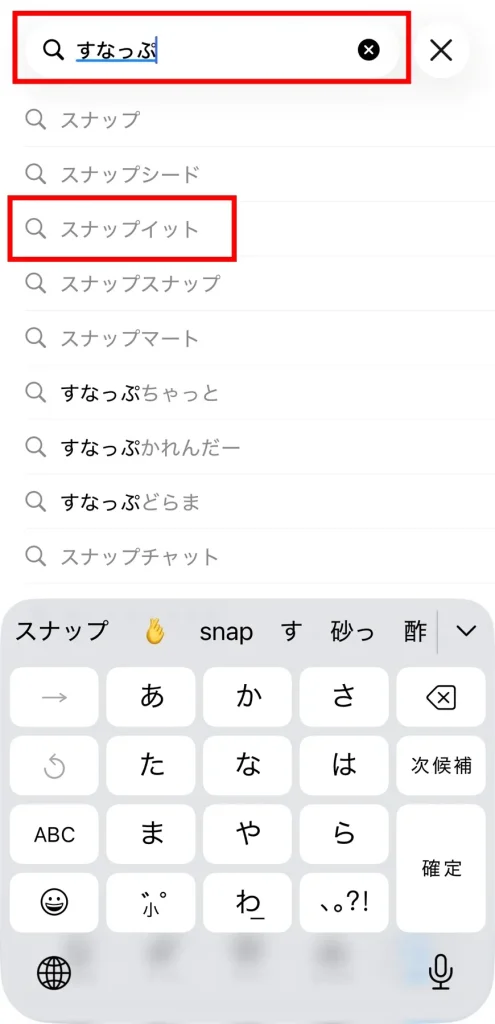
検索すると、
SNPIT - Snap to Earn
というアプリが表示されます。
今回私がインストールしたアプリでは、提供元として
SNPIT STUDIO FZCO
と表示されていました。
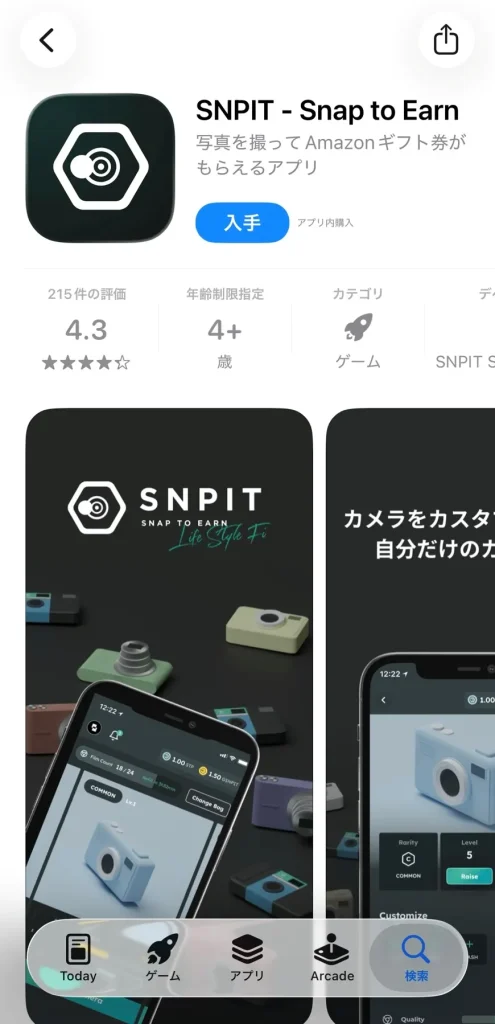
似た名前のアプリを間違えてインストールしないように、アプリ名とアイコンを確認してから進みます。
SNPITをインストールする
SNPITの詳細ページを開くと、私が確認した時点では、
- アプリ名:SNPIT - Snap to Earn
- カテゴリ:ゲーム
- 評価:4.3
- 評価件数:215件
- アプリ内課金あり
と表示されていました。
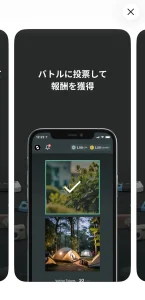
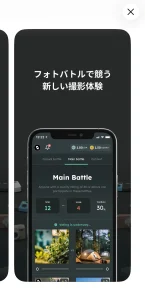
「入手」をタップしてインストールします。
インストールが完了すると、ボタンが「開く」に変わります。
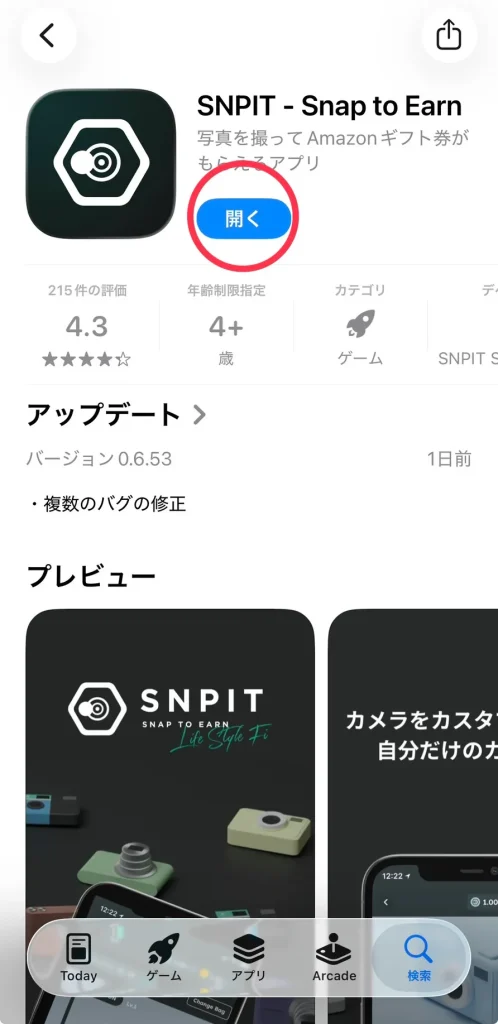
ここまでできたら「開く」をタップします。
初回起動時に利用規約を確認する
SNPITを初めて起動すると、最初に利用規約とプライバシーポリシーの確認画面が表示されました。
画面には、
「SNPITを使用するためには利用規約への同意およびプライバシーポリシーの確認が必要です。」
と表示されます。
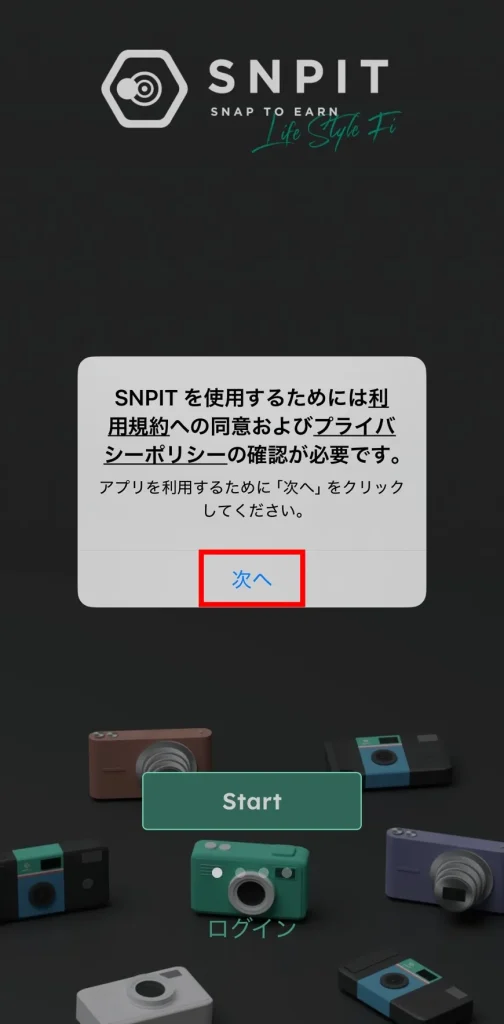
内容を確認したら「次へ」をタップします。
iPhoneのトラッキング設定が表示された
続いてiPhone側から、
SNPITが他社のアプリやWebサイトを横断してアクティビティをトラッキングすることを許可するか
確認されました。
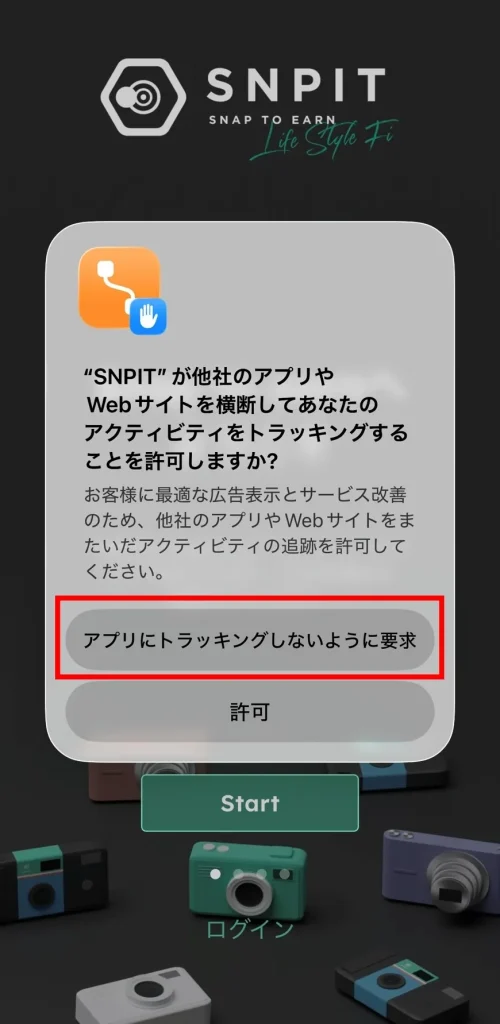
今回は、
「アプリにトラッキングしないように要求」
を選びました。
これは広告表示などに利用されるトラッキングに関する設定です。
SNPITを始めるために必ず「許可」を選ばなければならない、という画面ではありません。
「Start」から初回チュートリアルを進める
トラッキング設定が終わると、
「Snap to earnへようこそ」
という画面が表示されました。
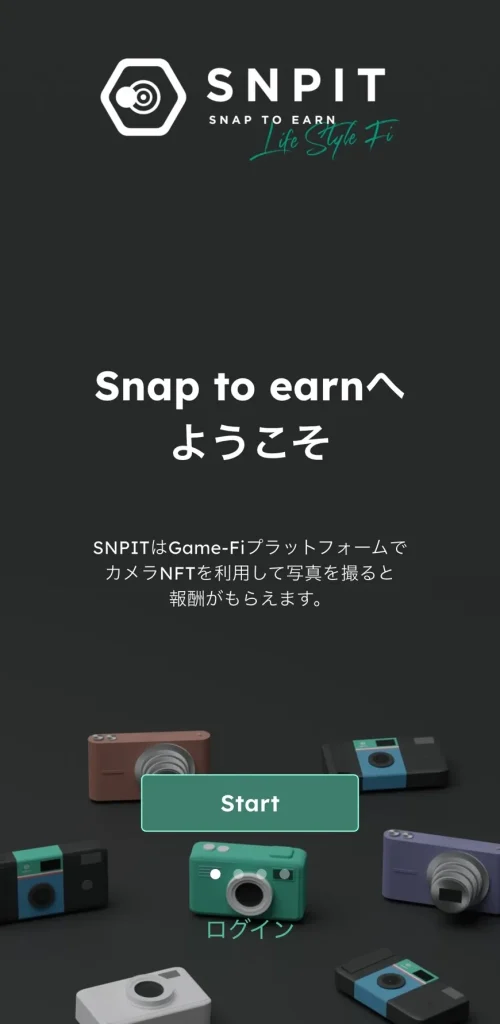
初めて登録する場合は、中央にある「Start」をタップします。
「ログイン」は、すでにSNPITのアカウントを持っている人向けです。
SNPITの基本的な遊び方が表示される
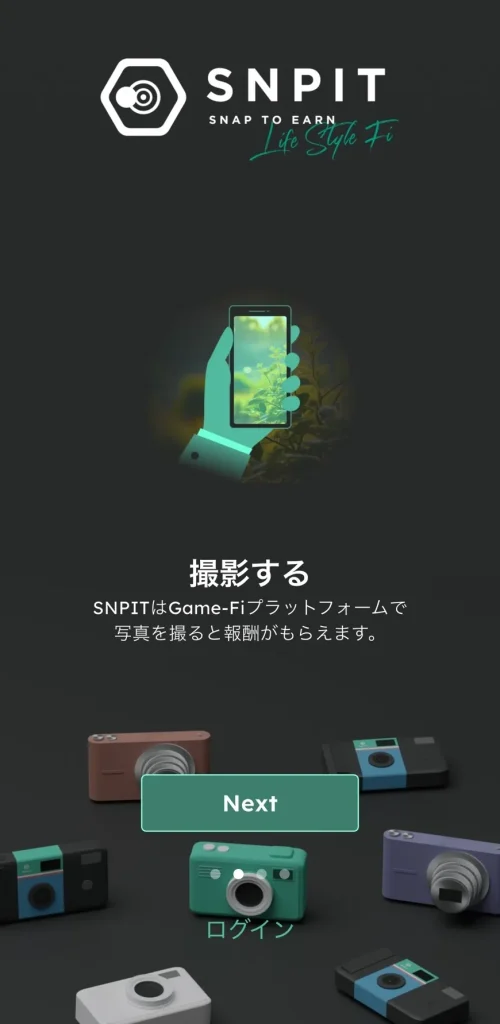
「Start」を押すと、簡単なチュートリアルが始まりました。
最初に表示されたのが、
「撮影する」
という画面です。
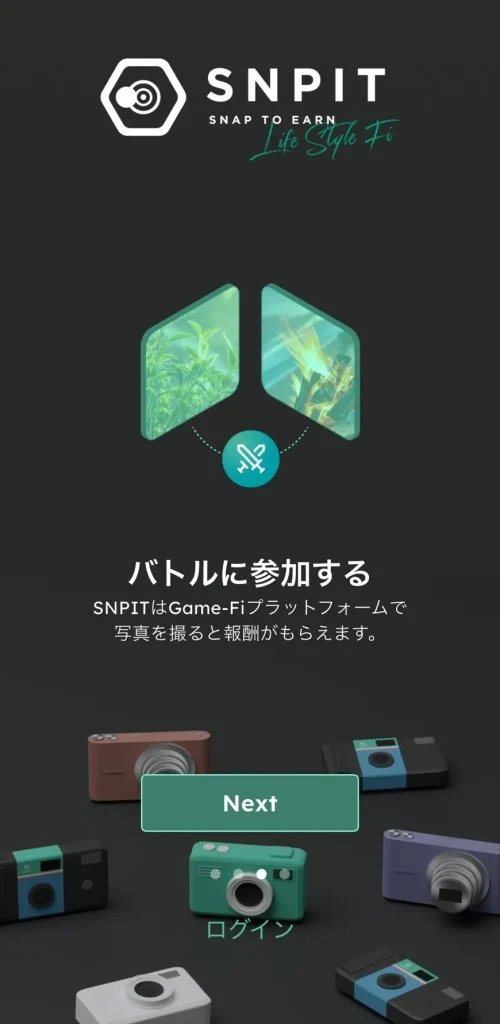
続いて、
「バトルに参加する」
さらに、
「スナップに投票する」
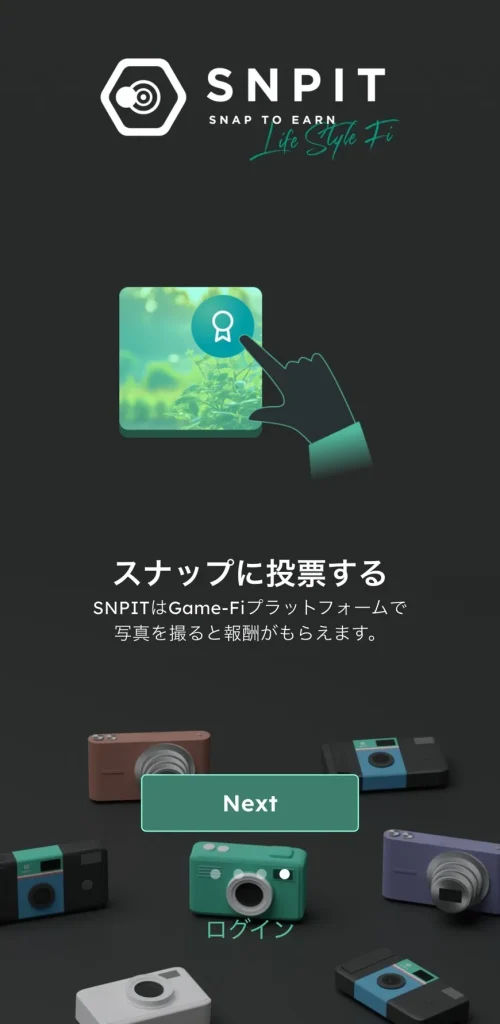
と続きます。
この3画面を見ると、SNPITの基本的な流れは、
写真を撮る
↓
写真を使ってバトルへ参加する
↓
他の写真へ投票する
という形になっていることが分かります。
チュートリアルは「Next」をタップして進めます。
新規登録は「はじめての方はこちら」を選ぶ
チュートリアルが終わると、
- はじめての方はこちら
- ログイン
の2つが表示されました。
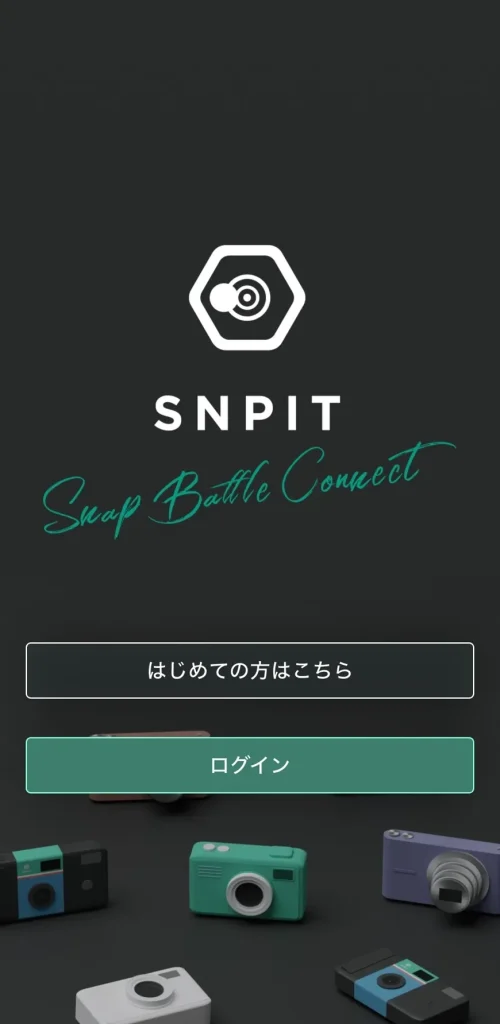
今回は新しくアカウントを作るので、「はじめての方はこちら」をタップします。
メールアドレスを入力する
次にメールアドレスの入力画面が表示されます。
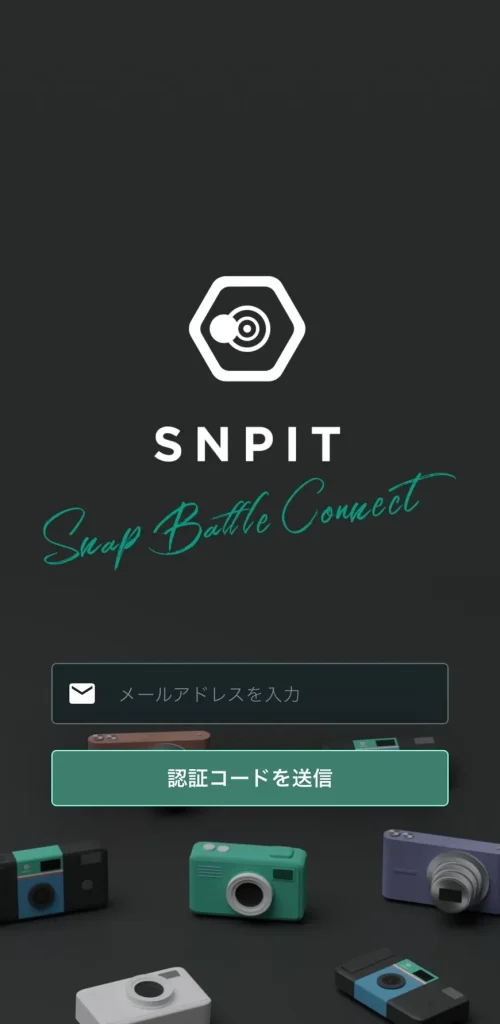
普段使用している、自分で確認できるメールアドレスを入力します。
入力したら、「認証コードを送信」をタップします。
SNPITの利用規約に同意する
メールアドレス登録の途中で、SNPITの利用規約が表示されました。
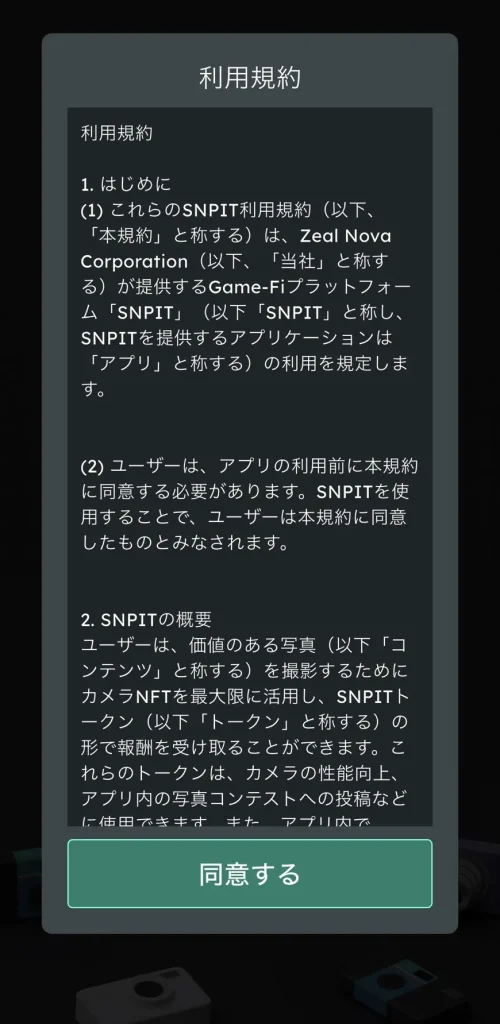
利用規約を確認して、問題なければ「同意する」をタップします。
メールに届いた4桁の認証コードを入力する
登録したメールアドレスへ認証コードが送信されます。
SNPITの画面には4桁の認証コードを入力する欄が表示されました。
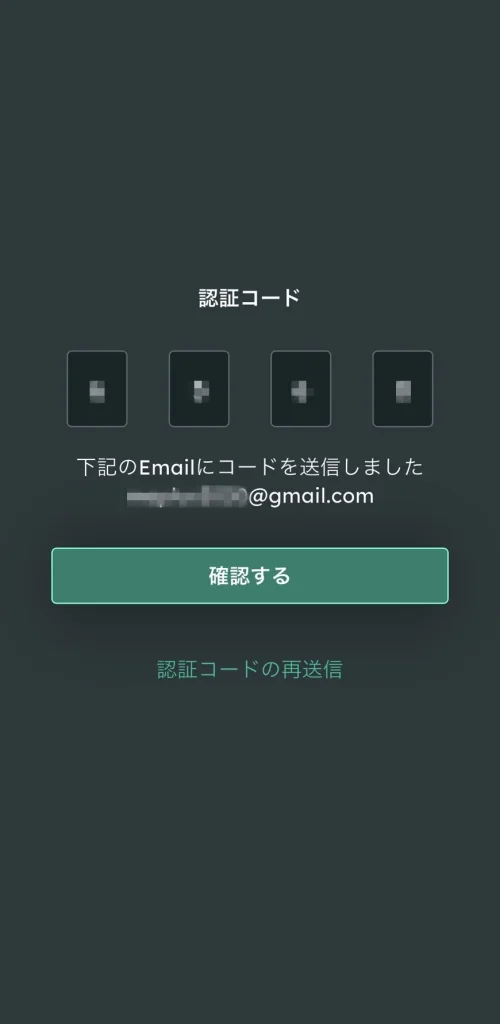
メールに届いた数字を入力し、「確認する」をタップします。
コードが届かない場合には、画面下部の「認証コードの再送信」から再送できます。
通知の許可を設定する
メール認証が終わると、SNPITのホーム画面が表示されました。
その際、iPhoneから、
「SNPITは通知を送信します。よろしいですか?」
という確認画面が表示されました。
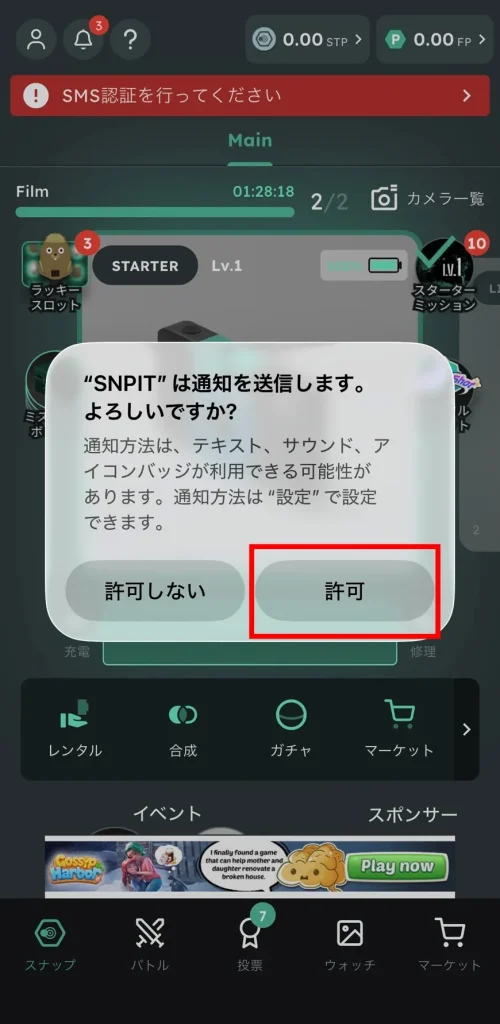
今回は今後の動作確認もしたいため、「許可」を選択しました。
通知が不要であれば「許可しない」を選ぶこともできます。
メール登録だけでは終わりではなくSMS認証も必要だった
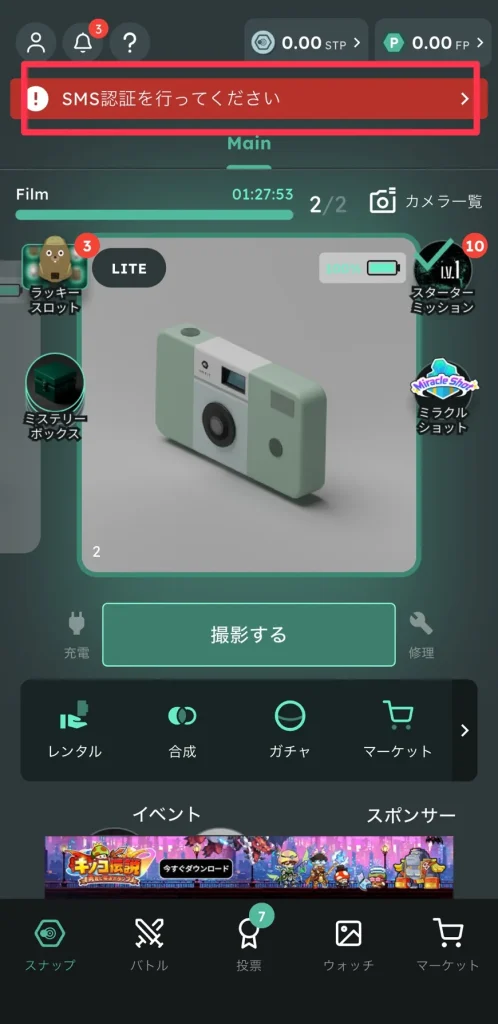
ホーム画面へ入ると、画面上部に赤い帯で、
「SMS認証を行ってください」
と表示されました。
私の場合、ここで
「登録終わったんじゃないの?」
と思いましたが、電話番号を使ったSMS認証も必要でした。
赤い「SMS認証を行ってください」の部分をタップします。
SMS認証では電話番号の入力方法に注意
SMS認証画面では、国番号が
「+81(日本)」
になっています。
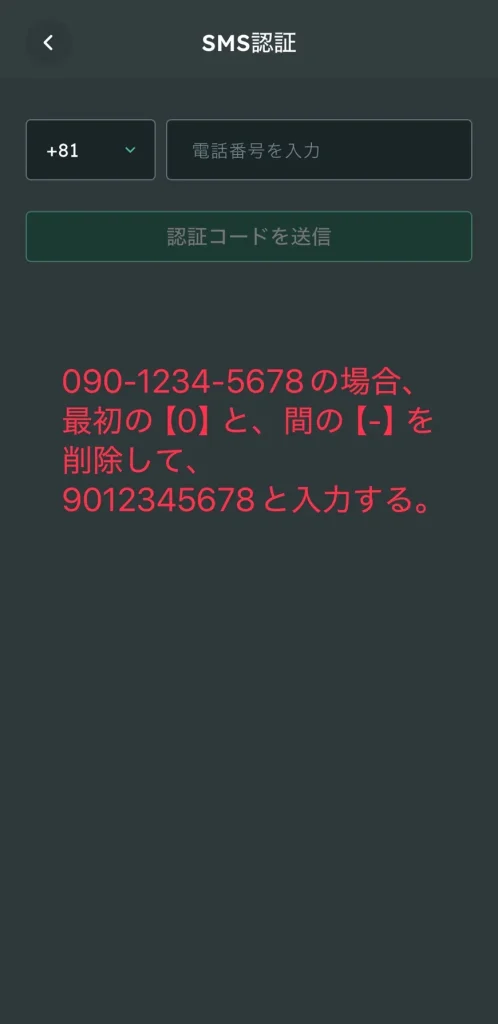
日本の電話番号を入力する場合、画面上の案内では、
例えば、
090-1234-5678
という番号なら、
9012345678
と入力します。
つまり、
最初の「0」とハイフンを外して入力
します。
入力したら、
「認証コードを送信」
をタップします。
SMSに届いた6桁の認証コードを入力する
入力した電話番号へSMSが届きます。
SNPITの画面では、
6桁の認証コード
を入力するよう表示されました。
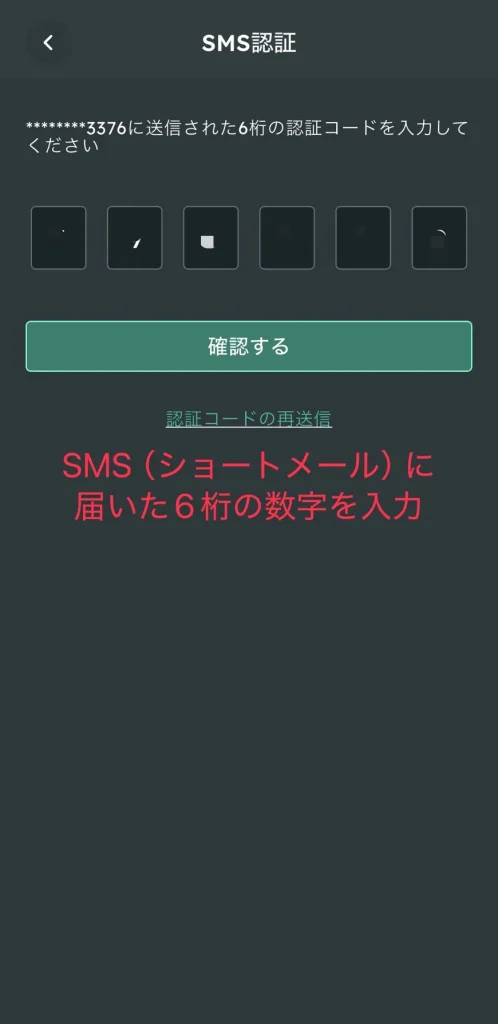
SMSで届いた6桁の数字を入力し、
「確認する」
をタップします。
これでSMS認証は完了です。
SMS認証が終わると通常のホーム画面になる
SMS認証が成功すると、先ほど表示されていた赤い
「SMS認証を行ってください」
という帯が消えました。
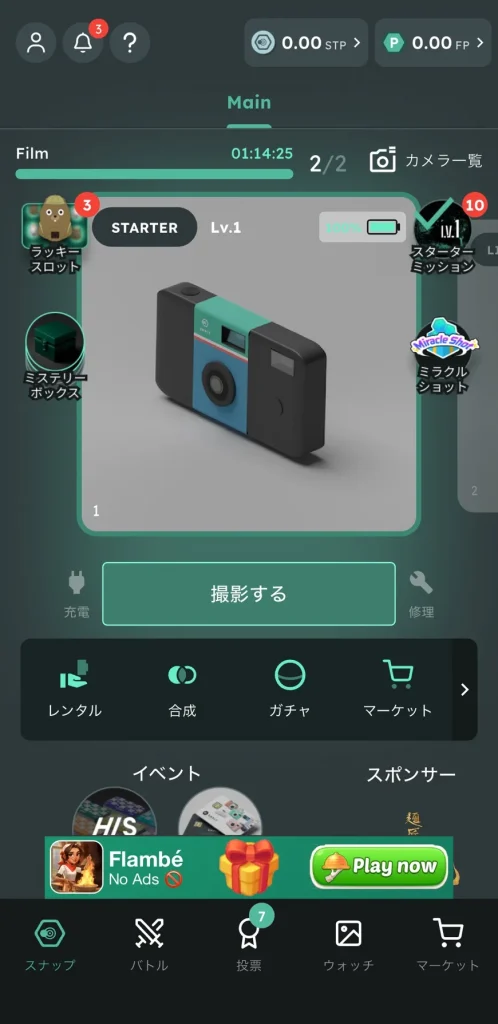
これでSNPITの初期登録は完了です。
私の画面では、この時点で、
- STP:0.00
- FP:0.00
- STARTER Lv.1
- Film:2/2
- 撮影する
- バトル
- 投票
- レンタル
- 合成
- ガチャ
- マーケット
などが表示されています。
正直、初心者の私はこの時点では、
「Filmって何?」
「STPとFPって何が違う?」
「STARTERカメラって何?」
という状態です。
ただ、最初から全部理解する必要はありません。
ここから実際に無料で触りながら、一つずつ確認していきます。
【まとめ】SNPITの登録は思ったより普通のスマホアプリだった
今回、Web3サービスであるSNPITへ初めて登録しました。
登録前は、
「Web3だからウォレットとか仮想通貨がいきなり必要なのでは?」
と思っていました。
しかし実際の新規登録は、
アプリをインストール
↓
メールアドレスを登録
↓
メール認証
↓
SMS認証
↓
ホーム画面へ
という流れでした。
少なくとも今回の初期登録段階では、暗号資産を購入したり、ウォレットを作ったりする必要はありませんでした。
ここまでは一般的なスマホアプリの登録と、それほど大きな違いは感じません。
問題はここからです。
次の記事では、登録直後の状態から、
「SNPITは無料で何ができるのか?」
を実際に触って確認していきます。
まずは画面中央に表示されている
「撮影する」
から試してみます。
次の記事
SNPITは無料でどこまで遊べる?初期カメラで実際に写真を撮ってみる
ABOUT THIS ARTICLE
この記事を書いた人
ma+(エムエープラス)
代表・三好 進
Web制作、LINE構築、小規模事業者向けのWeb活用支援などを行っています。
ホームページを「作って終わり」にせず、集客や業務効率化につながる活用方法を、できるだけ分かりやすく発信しています。
Web制作やLINE構築、Web活用についてお困りのことがありましたら、お気軽にご相談ください。