SNPITは無料でどこまで遊べる?初期カメラで実際に写真を撮ってFPを獲得してみた
 succo
succo前回の記事では、SNPITをiPhoneへインストールし、メール認証とSMS認証まで終わらせました。
登録が終わった時点では、
STP:0.00
FP:0.00
Film:2/2
という状態です。
……と、いきなり専門用語が3つ出てきます。
私自身、この画面を最初に見たとき、
「STP? FP? Film? 何それ?」
という状態でした。
そこでこの記事では、分からない言葉はそのままにせず、出てきた時点でできるだけ簡単に説明しながら進めます。
今回は、登録直後の無料状態から実際に写真を1枚撮って、
本当に無料で遊べるのか?
写真を撮ると何がもらえるのか?
を確認してみました。
SNPITのホーム画面から「撮影する」をタップ
登録完了後のホーム画面には、中央にカメラが表示されています。
今回使うのは、
STARTER Lv.1
と表示されたカメラです。
この「STARTER(スターター)」は、最初から使える初期カメラと考えればOKです。
その下にある、
「撮影する」
をタップします。
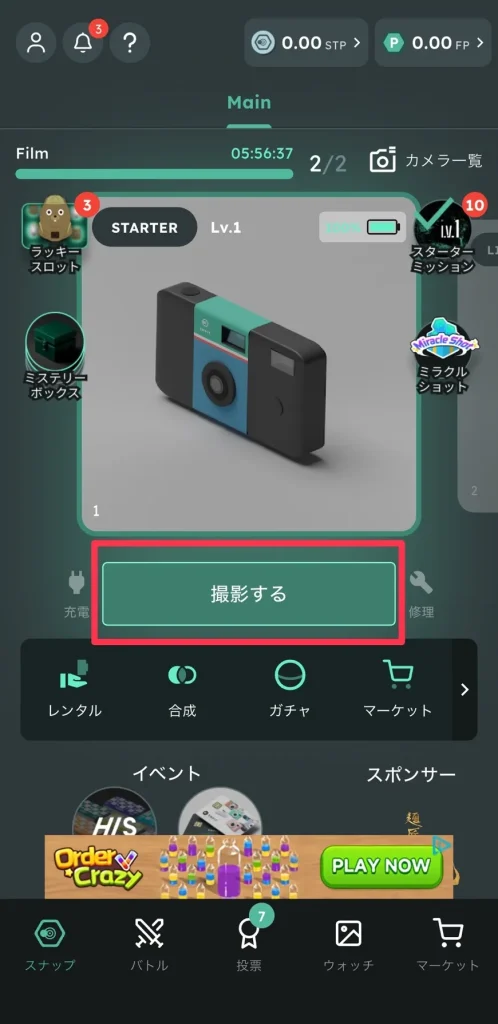
この時点では、
FP:0.00
Film:2/2
です。
ここで出てくる Film(フィルム) は、写真を撮れる回数のようなものです。
今回は2/2と表示されているので、現時点では2回撮影できる状態と考えられます。
初回撮影では位置情報の使用許可が表示された
「撮影する」を初めてタップすると、iPhoneから位置情報の使用許可を求められました。
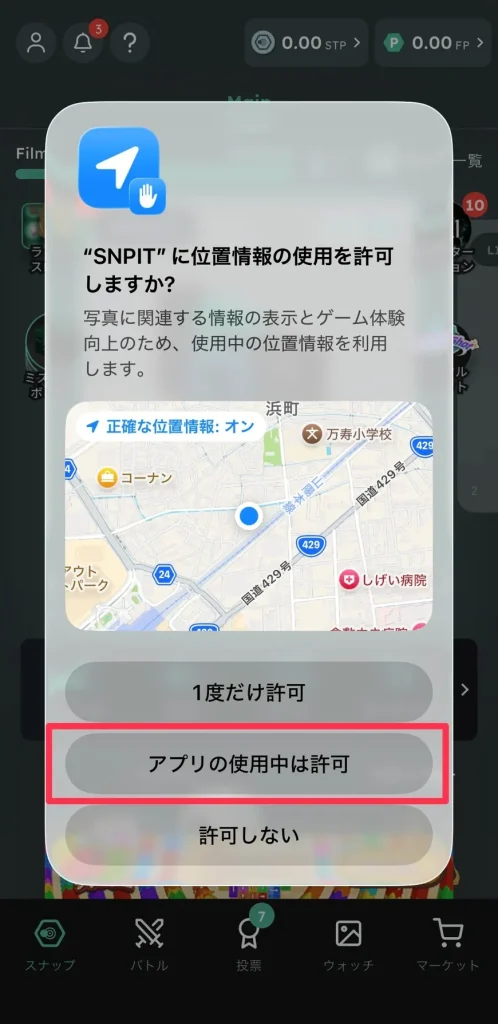
画面には、
「写真に関連する情報の表示とゲーム体験向上のため、使用中の位置情報を利用します。」
と表示されています。
今回は、
「アプリの使用中は許可」
を選択しました。
位置情報を使いたくない場合は?
iPhone側では、
- 1度だけ許可
- アプリの使用中は許可
- 許可しない
から選べます。
今回は実際にSNPITを使って検証するため「アプリの使用中は許可」を選びました。
位置情報の扱いが気になる場合は、画面の説明を確認して自分で選択してください。
続いてカメラへのアクセス許可が必要
位置情報を設定すると、今度はiPhoneからカメラへのアクセス許可を求められました。
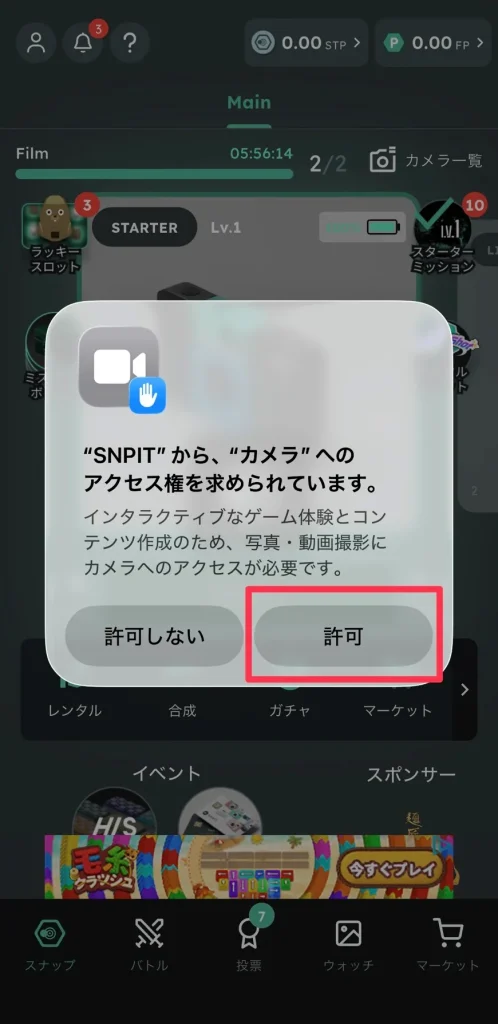
SNPITはスマートフォンで実際に写真を撮るサービスなので、今回は
「許可」
を選択しました。
カメラへのアクセスを許可すると、SNPITの撮影画面へ進みます。
SNPITの撮影画面が表示された
撮影画面が表示されると、上部には、
Film:2/2
と表示されています。
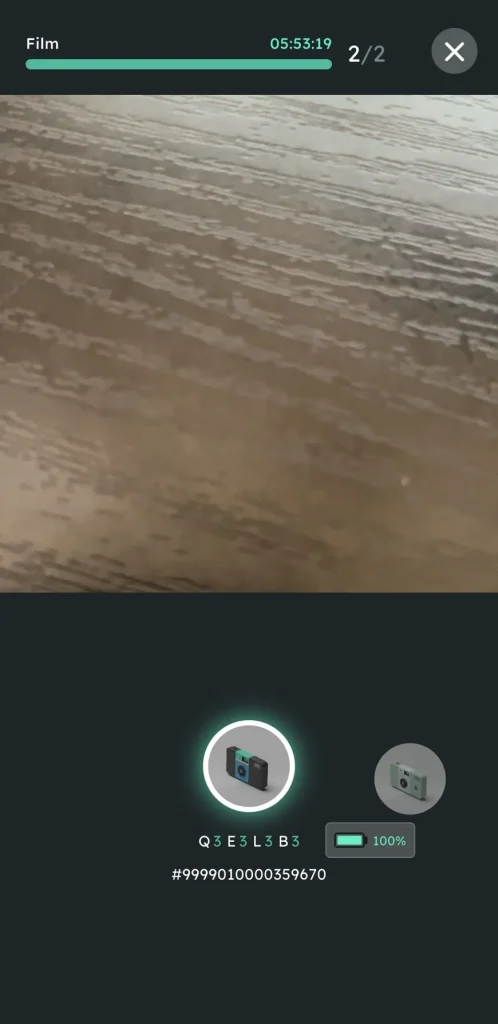
先ほど触れたとおり、Film(フィルム)は、撮影可能回数を表すものです。
今回1枚撮影すると2/2から1/2に減りました。
そして画面下部には、
STARTER Lv.1
という初期カメラの表示と、
Q3 / E3 / L3 / B3
という数字も出ています。
ここでまた、
「Q? E? L? B?」
となりました。
現時点では、それぞれが何を意味しているのかまだ理解できていません。
なので、ここでは無理に説明せず、実際に使いながら必要になったタイミングで確認していきます。
実際に写真を1枚撮ってみる
今回は、身近にあった小物を撮影してみました。
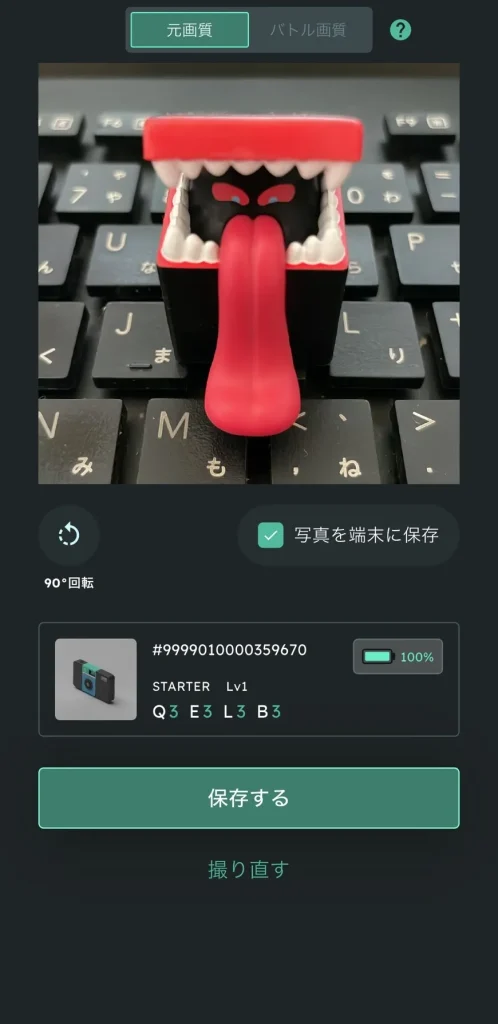
撮影後には、
- 元画質
- バトル画質
- 写真を端末に保存
- 90°回転
- 保存する
- 撮り直す
などの項目が表示されました。
「元画質」と「バトル画質」って何?
ここでも少し気になる言葉が出てきます。
「元画質」は、撮影した写真そのもの。
一方の「バトル画質」は、SNPIT内のフォトバトルで使われる画像に関係するものと考えられます。
今回はまだバトルをしていないため、違いについては次の記事以降で実際に確認します。
撮影した写真を保存する
写真に問題がなければ、
「保存する」
をタップします。
今回は「写真を端末に保存」にチェックを入れた状態で保存しました。
すると、iPhoneから写真アプリへの追加許可を求められました。
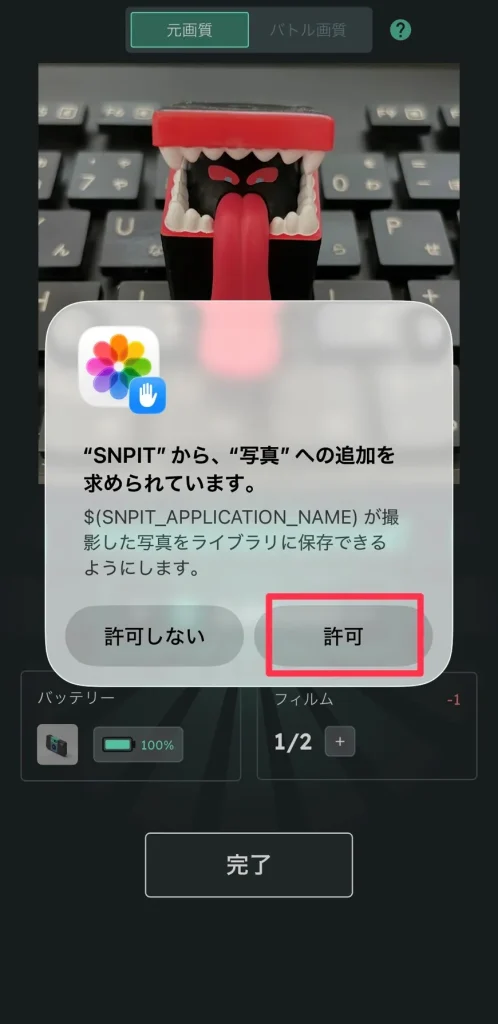
今回は、
「許可」
を選択しました。
これでSNPITで撮影した写真を、iPhoneの写真アプリにも保存できます。
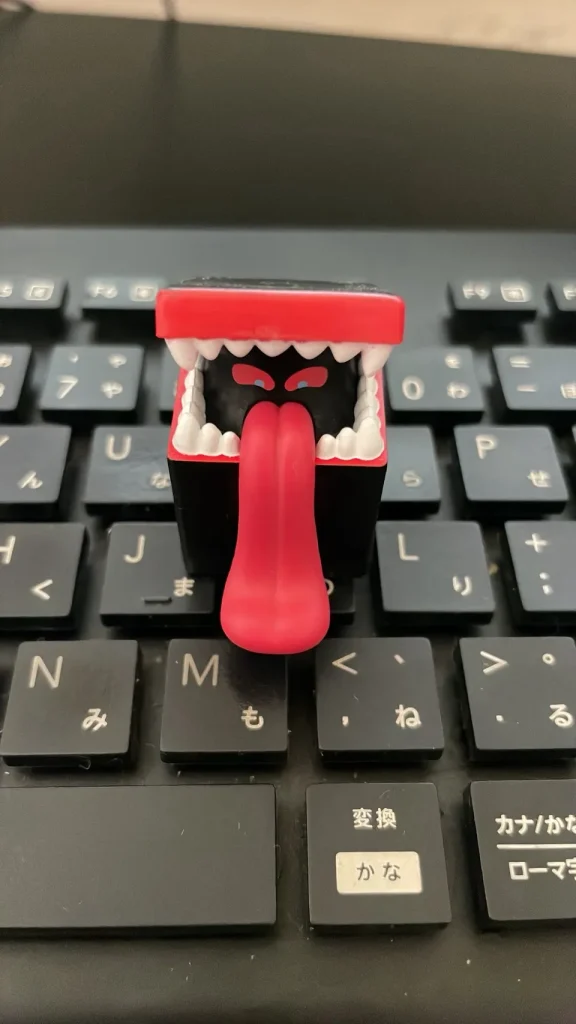
実際に確認すると、撮影した写真がiPhone側にも保存されていました。
写真を1枚撮ると「0.45 FP」を獲得できた
写真を保存すると、画面に、
「Snapped and Earned!」
と表示されました。
そして、
0.450000 FP
を獲得しています。
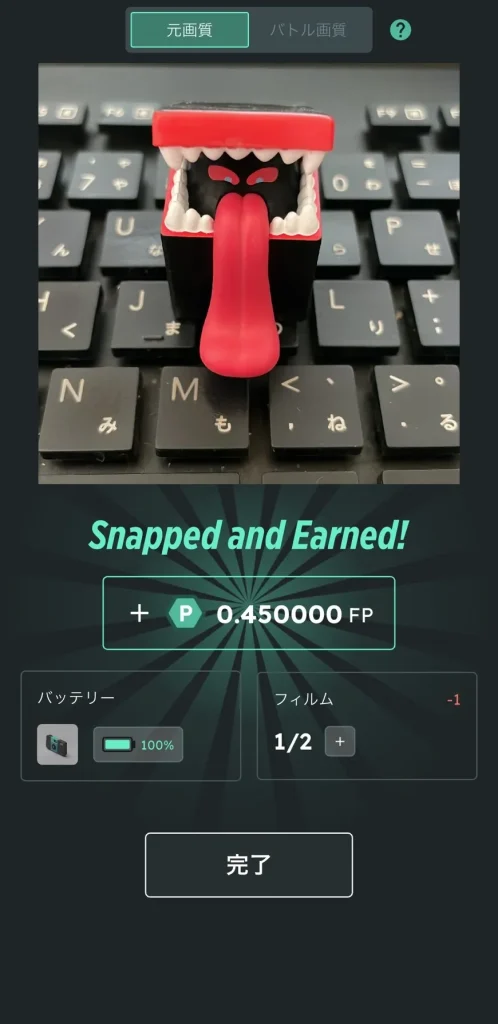
ここで出てくる FP は、
FREE POINT(フリーポイント)
の略です。
簡単にいうと、
無料プレイで貯められるポイント
と考えればOKです。
今回の撮影では、
写真を1枚撮る → 0.45 FP獲得
という結果になりました。
「FPって何?」で離脱しかけた私でも、
“無料で貯まるポイントね”
と分かれば、とりあえず先へ進めます。
Filmは2/2から1/2に減った
撮影前は、
Film:2/2
でした。
撮影後は、
Film:1/2
になっています。
つまり今回の実機確認では、
写真を1枚撮る
↓
Filmを1つ使う
↓
0.45 FPを獲得する
という流れになりました。
Filmがいつ回復するのかは、まだこの時点では分かりません。
ここも今後、実際に時間を置いて確認してみます。
ホーム画面でもFPが0.45に増えていた
撮影後にホーム画面へ戻ると、
FP:0.00
だった表示が、
FP:0.45
に変わっていました。
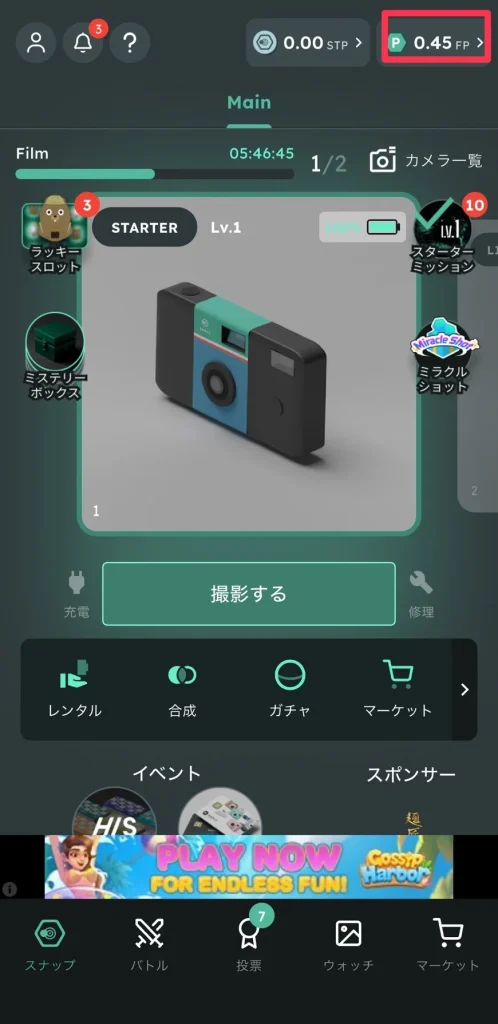
Filmも、
2/2 → 1/2
になっています。
これで、
無料のSTARTERカメラでも写真を撮影でき、FPを獲得できる
ことを実際に確認できました。
STPとFPは何が違うの?
ホーム画面には、
STP
と
FP
の2つが表示されています。
今回増えたのはFPだけで、STPは0.00のままです。
FPは先ほど説明したとおり、
FREE POINT=無料プレイで貯められるポイント
です。
一方でSTPについては、この段階ではまだ実際に獲得していません。
なのでこの記事では無理に説明せず、
「SNPITにはFPとは別のポイントもある」
くらいの理解で進めます。
STPが実際に必要になった時点で、改めて調べて確認します。
SNPITは無料でも写真を撮ってポイントを貯められた
今回、登録直後の状態から実際に写真を1枚撮影しました。
その結果、
暗号資産を購入せず
NFTを購入せず
ウォレットも作らず
無料状態のままで、
0.45 FP
を獲得できました。
Web3という言葉だけを見ると、
「仮想通貨を買わないと始められないのでは?」
と思っていました。
でも、今回の範囲では、
写真を撮る → 無料ポイントが増える
という、かなり普通のスマホアプリに近い感覚で始められました。
ただし、まだ分からないことはかなり多い
1回撮影しただけでも、疑問はかなり出てきます。
例えば、
Filmはいつ回復する?
FPは何に使える?
0.45 FPは多い?少ない?
STPとは何?
Q・E・L・Bとは何?
バトルをすると何が変わる?
などです。
でも、このブログでは最初から全部覚える必要はないと考えています。
分からないものが出たら、
その場で必要な分だけ理解する
という進め方にします。
Web3初心者の私自身が「これ何?」と思ったところは、できるだけそのまま記事に残します。
次はSNPITの「バトル」を実際にやってみる
今回の撮影で、
無料状態でも写真を撮ってFPを獲得できる
ところまでは確認できました。
次はSNPITの特徴でもある、
「バトル」
を実際に試してみます。
撮った写真をどうやってバトルへ出すのか。
勝敗はどう決まるのか。
無料のSTARTERカメラでも参加できるのか。
次の記事でも、分からない言葉はその場で説明しながら実際に進めてみます。
次の記事
SNPITのフォトバトルとは?初心者が実際に参加してみる
ABOUT THIS ARTICLE
この記事を書いた人
ma+(エムエープラス)
代表・三好 進
Web制作、LINE構築、小規模事業者向けのWeb活用支援などを行っています。
ホームページを「作って終わり」にせず、集客や業務効率化につながる活用方法を、できるだけ分かりやすく発信しています。
Web制作やLINE構築、Web活用についてお困りのことがありましたら、お気軽にご相談ください。