失敗② n8nの実行方法を勘違いした
 succo
succo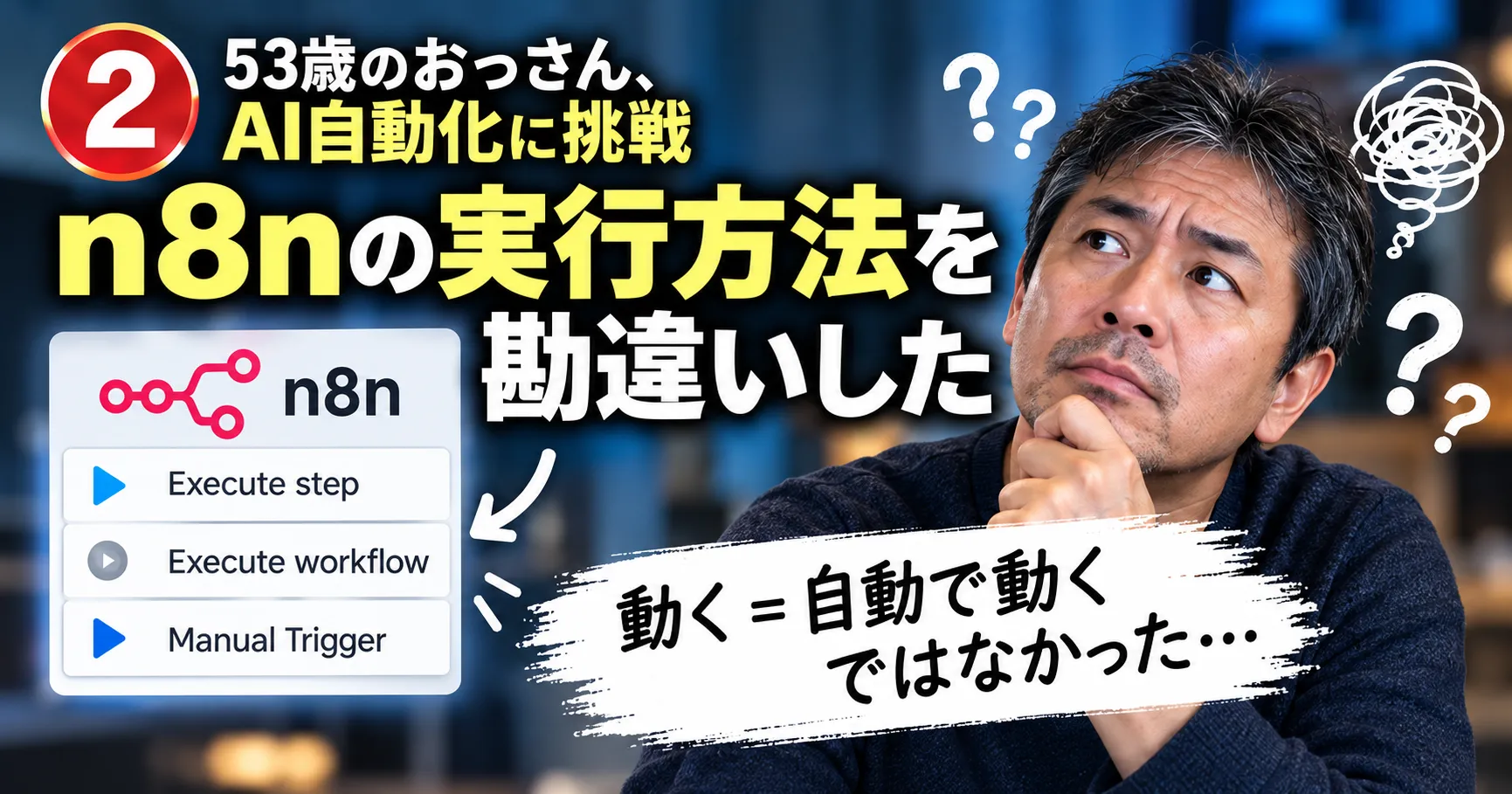
なぜn8nを使ったのか
今回やりたかったのは、Googleスプレッドシートに入れた投稿テーマをもとに、AIがSNS投稿文を作る仕組みです。
毎回、テーマを確認して、AIに指示して、文章を作って、結果をスプレッドシートへ戻す。
これを手作業で繰り返すのではなく、できるだけ自動で流れるようにしたい。
そのために、各サービスをつなぐ役割としてn8nを使うことにしました。
ところが、最初に迷ったのは「どうやって動かすの?」
n8nを触り始めて、次につまずいたのが、「そもそも、どうやって実行するのか分からない」という問題でした。
n8nの画面には、
- Execute step(エグゼキュート・ステップ)
- Execute workflow(エグゼキュート・ワークフロー)
- Manual Trigger(マニュアル・トリガー)
- Schedule Trigger(スケジュール・トリガー)
など、初心者には似たように見える言葉が出てきます。
自分からすると、「全部、動かすためのものじゃないの?」という感覚でした。
ここに、実際のn8n画面を見てもらうと分かりやすいと思います。
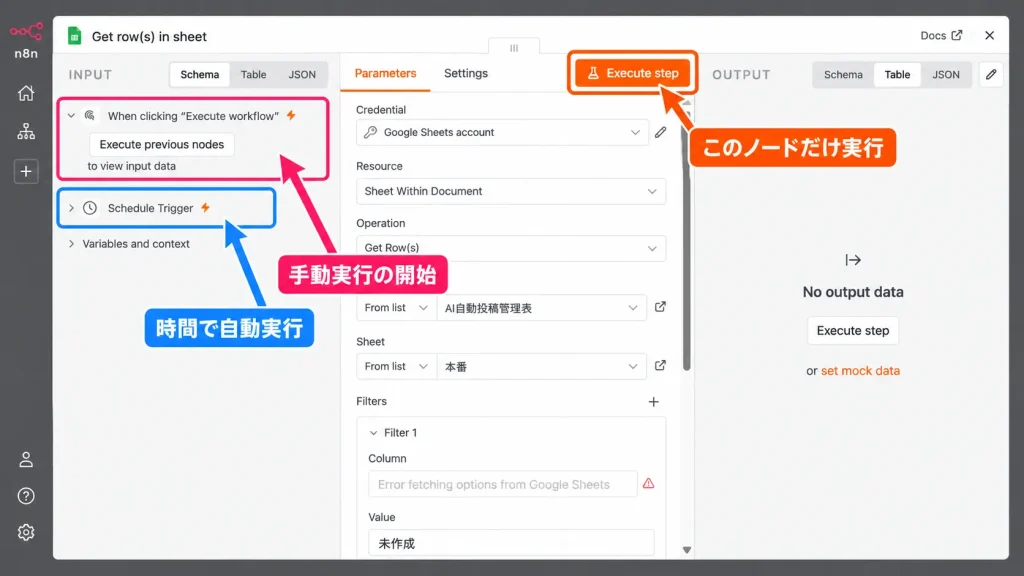
画像を見ると、手動で動かす方法と、決まった時間に自動で動かす方法
さらに、特定の処理だけを試す方法があることが分かります。
でも、最初の自分には、この違いがよく分かっていませんでした。
「動いたからOK」ではなかった
テスト中にボタンを押すと、処理はちゃんと動きました。
だから最初は、「よし、できた」と思っていました。
ところが、「これ、本番でも自動で動くのか?」と考えたところで、また分からなくなりました。
自分がやっていたのは、あくまで手動でのテスト実行だったからです。
ここで初めて、「動く」と「自動で動く」は別物だと理解しました。
Manual Triggerは本番運用ではなかった
Manual Triggerは、その名前の通り、手動で処理を始めるためのものです。
テストするときには便利です。
でも、自動投稿を目指しているのに、毎回自分でボタンを押していたら自動化ではありません。
ここで初めて、「テスト用の実行」と「決まった時間に自動で動く本番運用」は別物だと理解しました。
初心者には同じ「実行」に見える
詳しい人からすれば、「そんなの当たり前」かもしれません。
でも初心者からすると、どれも「動かすためのボタン」に見えます。
しかも、画面上ではちゃんと処理が成功する。
だから余計に混乱します。
自動化で大事なのは「誰がスタートするか」
今回の失敗で学んだのは、自動化では、「処理内容」だけでなく「何をきっかけに動くのか」が重要だということです。
たとえば、
- 自分がボタンを押す
- 毎朝9時になる
- Googleスプレッドシートに行が追加される
- フォームに入力される
こういったものが、処理を始めるきっかけになります。
自動化を考えるときは、「誰が、いつ、何をきっかけにスタートさせるのか」まで考えないといけません。
本番では時間指定へ
今回作ろうとしているSNS投稿では、毎日決まった時間に自動で動かしたい。
そこで最終的には、スケジュール実行を使うことにしました。
これで、「自分がボタンを押さなくても動く」という、本来やりたかった自動化に近づきます。
今回の教訓
初心者がn8nを触るときは、「このボタンを押したら動いた」で終わらせず、これはテストなのか、本番なのか
を必ず確認した方がいいです。
自動化では、「動く」と「自動で動く」は別物です。
次回は「IDを適当に決めた話」
次に出てきた問題は、Googleスプレッドシートのデータを管理するためのIDでした。
最初は、とにかく重複しなければいいだろうと思って設定しました。
ところが、出来上がったIDを見て「長っ!」となります。
次回は、ID設計を適当に決めると後で見づらくなるという失敗を書きます。
↓ 次の記事 ↓

ABOUT THIS ARTICLE
この記事を書いた人
ma+(エムエープラス)
代表・三好 進
Web制作、LINE構築、小規模事業者向けのWeb活用支援などを行っています。
ホームページを「作って終わり」にせず、集客や業務効率化につながる活用方法を、できるだけ分かりやすく発信しています。
Web制作やLINE構築、Web活用についてお困りのことがありましたら、お気軽にご相談ください。